
iPhone 15 Pro: 500 Fotos mit 2,5 GB in zwei Minuten auf USB-Stick kopieren
Veröffentlicht am: 29.09.2026 um 18:04 Uhr | Redaktion boerse-global.de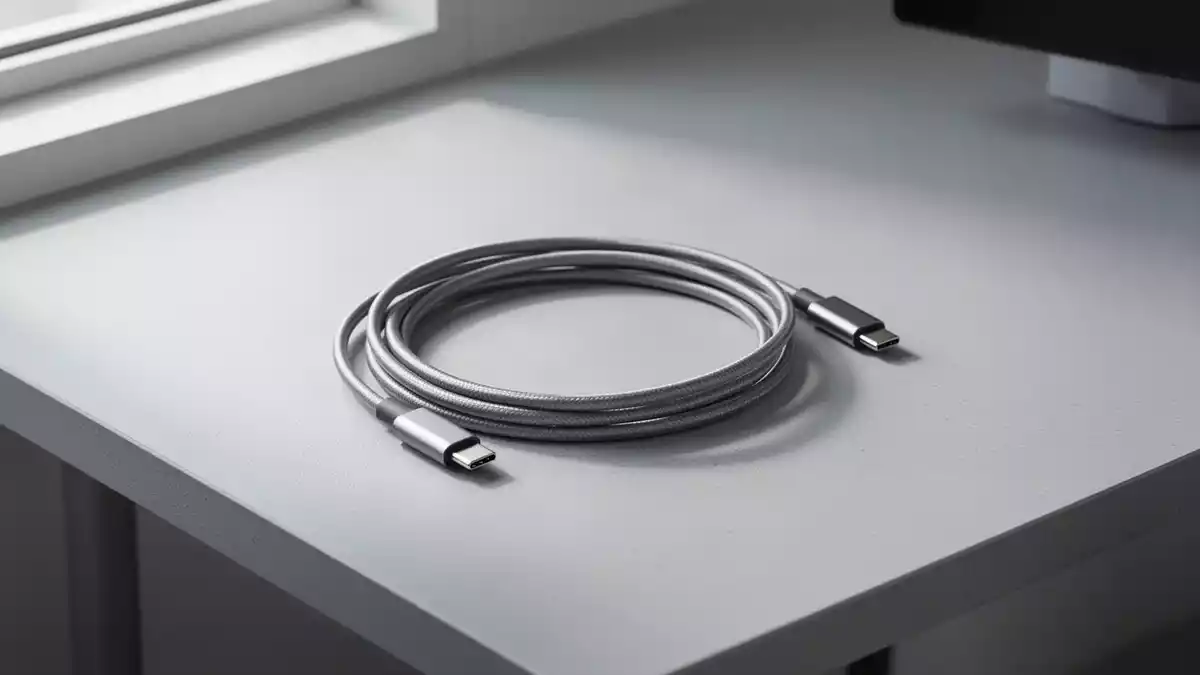
Aktuelle technische Dokumentationen zeigen, dass sich iPhones über Apples native Systemfunktionen mit Mac-Computern und externen USB-Speichergeräten verbinden lassen, ohne dass Drittanbieter-Software notwendig ist. Voraussetzung sind ein Mac ab macOS Catalina sowie ein iPhone ab iOS 13, verbunden über ein Lightning- oder USB-C-Kabel.
Kabelgebundene und kabellose Verbindung zum Mac
Für die klassische Verbindung genügt es, das iPhone per Kabel an den Mac anschließen und die „Vertrauen"-Abfrage zu bestätigen. Anschließend erscheint das Gerät im Finder unter „Positionen", wo sich Fotos synchronisieren, Backups anlegen und Systemupdates durchführen lassen. Die Übertragungsgeschwindigkeit liegt bei kabelgebundenen Verbindungen bei etwa 30 bis 50 MB/s.
Wer ohne Kabel arbeiten möchte, kann auf AirDrop zurückgreifen: Über Bluetooth und WLAN werden Originaldateien unkomprimiert übertragen, sofern beide Geräte dieselbe Apple ID nutzen und die Einstellung „Nur Kontakte" oder „Alle" aktiviert ist.
Darüber hinaus lässt sich das iPhone über Sidecar als erweiterter Bildschirm für den Mac einsetzen – vorausgesetzt, beide Geräte teilen dieselbe Apple ID, Handoff ist aktiviert und die Bluetooth-Reichweite von bis zu 10 Metern wird eingehalten. Auch eine reine Bildschirmspiegelung über das Kontrollzentrum ist möglich.
Als typische Fehlerquellen nennt die Dokumentation reine Ladekabel ohne Datenfunktion, eine verweigerte „Vertrauen"-Abfrage, unterschiedliche WLAN-Frequenzbänder (5 GHz versus 2,4 GHz) sowie eine Mac-Firewall, die alle eingehenden Verbindungen blockiert.
AirDrop, Handoff oder die Einrichtung über den Finder – wer sich mit dem Apple-Ökosystem befasst, stößt schnell auf technische Begriffe. Dieses kostenlose Lexikon erklärt die 53 wichtigsten Begriffe rund um das iPhone verständlich und liefert sogar Aussprachehilfen. In 10 Minuten die Apple-Sprache verstehen
iPhone als USB-Speicher nutzen
Da dem iPhone ein Standard-USB-Anschluss fehlt, ist für den Zugriff auf externe USB-Sticks ein Lightning- oder USB-C-Adapter in Kombination mit der Dateien-App nötig – ein Jailbreak ist dafür nicht erforderlich.
Bei iPhone 14 und älteren Modellen kommt ein Lightning-auf-USB-Adapter zum Einsatz, der im Original von Apple etwa 200 Yuan kostet, während MFi-zertifizierte Drittanbieter-Varianten zwischen 50 und 100 Yuan liegen.
Beim iPhone 15 mit USB-C-Anschluss lässt sich ein Standard-USB-Stick meist direkt nutzen; entsprechende USB-C-auf-USB-Adapter kosten 20 bis 40 Yuan, USB-3.0-Versionen 80 bis 150 Yuan. Auch Dual-USB-Sticks mit Lightning- und USB-Anschluss sind erhältlich: 64 GB kosten etwa 100 bis 200 Yuan, 128 GB rund 150 bis 300 Yuan.
Wichtig ist das Dateisystem: Das iPhone unterstützt FAT32, exFAT und APFS, NTFS-formatierte Laufwerke lassen sich nicht beschreiben. Empfohlen wird exFAT, da hier keine 4-GB-Dateigrenze gilt.
Zu beachten ist zudem, dass Lightning-Anschlüsse nur begrenzt Strom liefern, wodurch stromhungrige USB-Sticks unter Umständen ausfallen können. Als Praxisbeispiel wird genannt, dass sich 500 Fotos mit einer Größe von jeweils rund 5 MB, insgesamt 2,5 GB, auf einem iPhone 15 Pro mit USB-3.0-Stick in etwa 2 Minuten übertragen lassen.
Alternative Wege: Netzwerkfreigabe und iCloud
Neben dem direkten USB-Zugriff beschreibt die Dokumentation zwei weitere Methoden. Über eine lokale Netzwerkfreigabe per SMB lässt sich der Ordner „Auf meinem iPhone" ansprechen, wobei die Geschwindigkeit vom WLAN abhängt und im Bereich mehrerer Dutzend MB/s liegt. Alternativ dient iCloud Drive als Zwischenspeicher für Dateien unter 5 GB, zugänglich über iCloud.com oder den Windows-Client.
Der reibungslose Datenaustausch und die richtige Konfiguration sind entscheidend, damit das iPhone zum vollwertigen digitalen Assistenten wird. Dieser kostenlose Spezialreport zeigt Ihnen praktische Tricks und versteckte Funktionen, mit denen Sie Ihr Gerät im Alltag noch effektiver nutzen. Kostenlosen iPhone-Intensivkurs jetzt gratis sichern
Bei den aktuellen Modellen mit USB-C-Anschluss – iPhone 15, iPhone 16 sowie das iPhone SE der 3. Generation – unterstützt das iPhone 15 Pro USB 3.0 mit Übertragungsraten im Bereich mehrerer hundert MB/s, während die Standardmodelle auf USB 2.0 mit mehreren Dutzend MB/s begrenzt sind.
Lightning-Modelle benötigen dagegen zwingend MFi-zertifizierte Adapter. Für sensible Inhalte lassen sich zudem verschlüsselte Ordner anlegen, die per Face ID oder Passwort geschützt werden.
Dateien-App als zentrale Verwaltungsstelle
Die Dateien-App bündelt den Zugriff auf lokalen Speicher, iCloud Drive, Drittanbieter-Clouds, SMB-Freigaben und externe Laufwerke. Eine SMB-Verbindung lässt sich über „Mit Server verbinden" und die Eingabe der Serveradresse samt Anmeldedaten herstellen; für NAS-Systeme wird eine statische IP-Adresse, SMB in Version 2 oder 3 sowie exFAT-Formatierung für angeschlossene USB-Sticks empfohlen.
Über WLAN nach dem Wi-Fi-6-Standard lassen sich laut Dokumentation Transferraten von etwa 80 MB/s erreichen, was für die Bearbeitung von 1080p-Videomaterial ausreicht.
Zu den weiteren Funktionen der Dateien-App zählen eine ZIP-Komprimierung ohne Passwortschutz sowie ein Dokumentenscanner mit Texterkennung. RAR-Archive lassen sich nur über Drittanbieter-Apps öffnen. Für die Organisation von Dateien stehen neben Ordnern auch Tags zur Mehrfachkategorisierung zur Verfügung.
Bei iCloud Drive ist zu beachten, dass der kostenlose Speicherplatz auf 5 GB begrenzt ist und die Funktion „Bei Bedarf laden" standardmäßig aktiviert ist. Auch unter iPadOS ab Version 13 lassen sich externe USB-Sticks anschließen, NTFS-Datenträger können dabei jedoch nur gelesen, nicht beschrieben werden.


