

Word-Umschläge im Format 6 × 9 Zoll: So lässt sich Hochformat vermeiden
Veröffentlicht am: 11.10.2026 um 03:02 Uhr | Redaktion boerse-global.de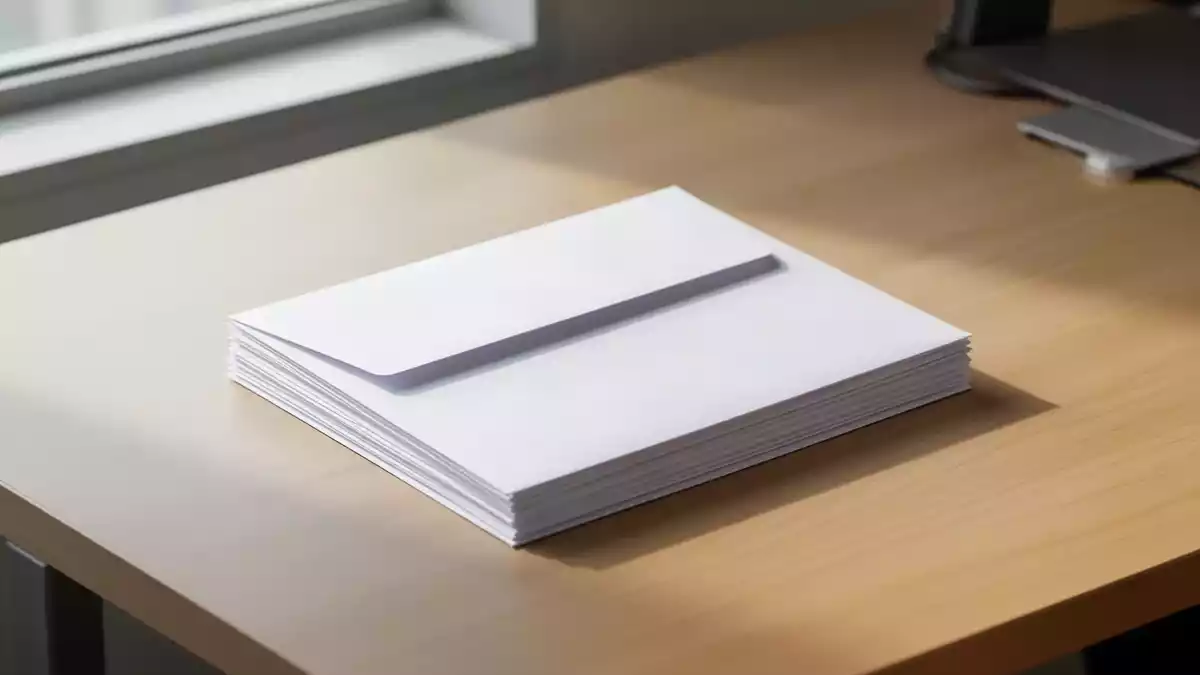
Anleitungen zeigen auf, wie der Seriendruck für den Massendruck von Umschlägen auf Basis von Excel-Daten genutzt werden kann und wie Funktionen wie Schnellbausteine sowie AutoText die Dokumenterstellung beschleunigen.
Wie unter anderem Berichte vom 9. Oktober 2026 darlegen, lassen sich wiederkehrende Büroaufgaben durch die Kombination aus Tabellendaten und Textverarbeitung deutlich vereinfachen. Gleichzeitig erfordern spezifische Druckeinstellungen und Automatisierungswerkzeuge eine genaue Konfiguration, um Formatierungsfehler zu vermeiden.
Umschlag- und Etikettendruck präzise einrichten
Unter Windows 10 können Umschläge direkt in Word ohne zusätzliche Software bedruckt werden. Über das Menü für Sendungen lassen sich Empfängeradressen manuell eingeben oder automatisiert befüllen. Zu den gängigen Umschlagformaten zählen unter anderem Größe #10 mit 4,125 mal 9,5 Zoll sowie das DL-Format mit 4,33 mal 8,66 Zoll.
Bei der Papierzufuhr wird üblicherweise ein manueller Einzug oder ein Schacht gewählt, wobei der Umschlag mit der Klappe nach oben und links eingelegt werden muss. Häufige Fehlerquellen im Druckprozess sind eine falsche Einlegeorientierung, abweichende Größenangaben sowie Papierstaus durch gewellte Umschläge.
Für ein sauberes Ergebnis empfiehlt sich ein Testdruck auf Normalpapier sowie eine schrittweise Anpassung der Schriftgröße in 2-Punkt-Schritten ausgehend vom Standard von 10 Punkten.
Wie aus Berichten vom 9. Oktober 2026 hervorgeht, tritt bei Umschlägen im Format 6 mal 9 Zoll gelegentlich ein technisches Problem auf: Trotz korrekter Querformat-Darstellung im Dokument und in der Druckvorschau erfolgt die Ausgabe im Hochformat, wodurch Logo und Rückadresse abgeschnitten werden.
Viele Geschäftsbriefe und Sendungen wirken trotz Automatisierung unprofessionell, wenn grundlegende Formatierungsregeln missachtet werden. Diese kostenlose Word-Vorlage zeigt Ihnen, wie Sie einen normgerechten Brief nach DIN 5008 erstellen und Fehler vermeiden. Professionelle DIN 5008 Vorlage zum sofortigen Download
Als Abhilfe wird beschrieben, den Druckertreiber über die Druckereigenschaften manuell auf Querformat zu fixieren, eine benutzerdefinierte Seitengröße von exakt 6 Zoll Breite und 9 Zoll Höhe anzulegen, direkt aus dem Seriendruck-Assistenten zu drucken und den Druckertreiber über den Geräte-Manager zu aktualisieren.
Für die Erstellung von Etiketten stellt Word Funktionen über Avery-Vorlagen bereit. Während einzelne Aufkleber über die Angabe von Zeile und Spalte gedruckt werden können, erzeugt die Option für ein ganzes Blatt eine Tabelle zur manuellen Befüllung. Für große Versandmengen empfiehlt sich hingegen die Seriendruckfunktion mit einer angebundenen Adressliste.
Datenintegration und Vorlagen zur Zeitersparnis
Die Verknüpfung von Tabellen und Textdokumenten verhindert eine doppelte Datenpflege. Excel-Tabellen lassen sich per Verknüpfung einbinden, um Serienbriefe und Berichte fortlaufend zu aktualisieren.
Wer im Büroalltag häufig mit der Verknüpfung von Daten arbeitet, verliert durch unnötige Mausklicks oft wertvolle Zeit. Dieser kostenlose PDF-Report enthüllt die effizientesten Tastenkombinationen, mit denen Sie in Word, Excel und Outlook deutlich schneller zum Ziel kommen. Kostenlosen Tastenkombinationen-Ratgeber sichern
Im Bereich der E-Mail-Kommunikation kann die Verfassungszeit von Routine-Nachrichten um bis zu 70 Prozent reduziert werden, wenn Anwender bedingungsbasierte Regeln mit Vorlagen und wiederverwendbaren Textbausteinen kombinieren, wie ein Bericht vom 10. Oktober 2026 festhält.
Auch bei technischen Dokumentationen spielen standardisierte Vorlagen eine zentrale Rolle. Der Aufbau einer Dokumentenvorlage im Dateiformat .dotx umfasst feste Abschnitte wie Versionsverläufe, Tabellenstile und Inhaltsverzeichnisse. Wiederkehrende Elemente lassen sich über Schnellbausteine einbinden, während feste Formatvorlagen das manuelle Umformatieren überflüssig machen.
Erweiterte Prozesse mit Makros steuern
Für fortgeschrittene Arbeitsabläufe greifen Anwender auf Makros zurück. So lässt sich ein fertig zusammengeführtes Seriendruckdokument über Visual Basic for Applications (VBA) automatisch in Einzeldokumente zerlegen, wobei die Abschnitte anhand von Überschriftentexten benannt und ungültige Sonderzeichen im Dateinamen bereinigt werden.
Treten bei der Makroausführung Abstürze auf, stehen Methoden wie der Start im abgesicherten Modus, die Überprüfung von Add-Ins oder eine Online-Reparatur der Office-Installation zur Fehlerbehebung bereit.


