
Windows 11: Neue Tools gegen das digitale Chaos
22.12.2025 - 05:20:12 | boerse-global.de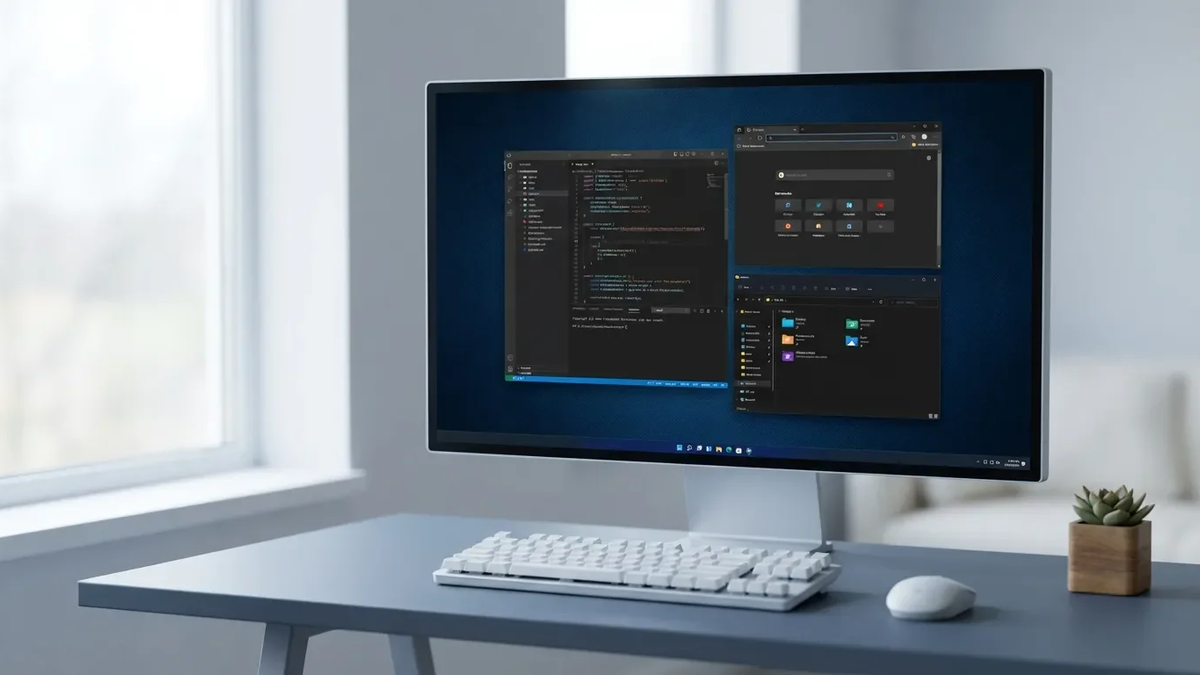
Microsoft stattet Windows 11 mit neuen Werkzeugen aus, um überladene Desktops zu entwirren und die Zusammenarbeit mit KI zu vereinfachen. Die Updates zielen direkt auf die tägliche Frustration von Millionen Nutzern ab.
Die neuesten Insider-Updates, darunter Build 26220.7523, bringen praktische Verfeinerungen für das Fenster-Management und die KI-Integration. Ziel ist es, den kognitiven Aufwand beim Wechsel zwischen Anwendungen zu reduzieren. „Das Betriebssystem soll vorausahnen, wo der Nutzer seine Daten braucht“, so ein Microsoft-Sprecher.
Eine der praktischsten Neuerungen ist die direkte „Mit Copilot teilen“-Funktion. Bisher mussten Nutzer Screenshots machen oder Inhalte mühsam in das KI-Fenster kopieren. Jetzt genügt ein Hover über ein geöffnetes App-Icon in der Taskleiste. Von der Miniaturvorschau aus kann das aktive Fenster direkt an Copilot gesendet werden. Die KI erhält so den vollständigen Kontext des Fensters – ideal, um etwa Texte zusammenfassen zu lassen, ohne das eigene Fenster-Chaos neu ordnen zu müssen. Dies bekämpft gezielt die „Alt-Tab-Müdigkeit“.
Passend zum Thema Windows 11 – viele Nutzer unterschätzen, wie kompliziert ein Upgrade sein kann: Datenverlust, inkompatible Programme oder verlorene Einstellungen gehören zu den häufigsten Fallen. Der kostenlose Report „Windows 11 Komplettpaket“ erklärt Schritt für Schritt die Installation, die Daten- und Programmübernahme sowie die wichtigsten Neuerungen, damit der Wechsel ohne Stress gelingt. Inklusive praktischer Checklisten und verständlicher Screenshots für Einsteiger. Ideal auch für Umsteiger, die Copilot und die neuen Snap‑Funktionen nutzen wollen. Jetzt Gratis-Report für stressfreien Umstieg auf Windows 11 sichern
Mehr Kontrolle über Fenster und Snap-Assistent
Der umstrittene „Drag Tray“ – das Menü, das beim Verschieben eines Fensters erscheint – kann jetzt deaktiviert werden. Nutzer finden die Option unter Einstellungen > System > In der Nähe freigeben. Für alle, die sich durch versehentliches Auslösen gestört fühlen, bedeutet das weniger visuelles Rauschen.
Unverändert effektiv bleibt das Snap Layouts-Feature (Windows-Taste + Z). Die aktuellen Updates polieren dessen Oberfläche weiter. Die vorgeschlagenen Layouts reagieren nun schneller und passen sich optisch besser an den Dunkelmodus an. Diese Verbesserung war bereits Teil des kumulativen Updates vom 9. Dezember (KB5072033).
„Virtuelle Arbeitsbereiche“: Klarstellung für Power-User
Verwirrung herrschte zuletzt um die neue Einstellungsseite „Virtuelle Arbeitsbereiche“. Microsoft stellt nun klar: Es handelt sich nicht um ein neues Tool zur Fensterorganisation, sondern um ein System-Dashboard für Virtualisierung.
Die Seite (Einstellungen > System > Erweitert) bündelt die Steuerung von Technologien wie Hyper-V, Windows Sandbox und der Virtual Machine Platform. Sie richtet sich an Power-User, die etwa verdächtige Apps in der isolierten Sandbox ausführen möchten, um den Haupt-Desktop sauber und sicher zu halten. Für die klassische Fensterorganisation auf mehreren Bildschirmen bleibt die Task-Ansicht (Windows-Taste + Tab) und die Verwaltung virtueller Desktops die richtige Wahl.
Strategie für 2026: Integration und Vereinfachung
Die Updates zeigen den Kurs für das kommende Jahr: Microsoft verlagert komplexe Steuerungen aus der alten Systemsteuerung in die moderne Einstellungen-App und vertieft die KI-Integration. Die neuen Features in Build 26220.7523 sind derzeit für Windows Insiders in den Dev- und Beta-Channels verfügbar. Die breite Ausrollung wird für Anfang 2026 erwartet. Die Copilot-Freigabe und Snap-Verbesserungen aus den kumulativen Updates erreichen jedoch bereits jetzt im Dezember reguläre Nutzer.
In immer komplexer werdenden digitalen Arbeitsumgebungen bleiben diese Tastenkombinationen die beste Verteidigung gegen die Überlastung: Windows + Z für Layouts, das neue Teilen über die Taskleiste für KI-Kontext und Windows + Tab für die Übersicht über alle Desktops.
PS: Sie möchten die neuen Copilot‑ und Snap‑Features direkt nutzen, ohne den Überblick zu verlieren? Dieser Gratis-Report erklärt außerdem, welche Einstellungen Sie nach dem Upgrade setzen sollten, welche Tastenkombinationen Zeit sparen und wie Sie typische Stolperfallen vermeiden. Praktische Tipps sowohl für Einsteiger als auch Power‑User – inklusive Checklisten. Gratis‑Report anfordern: Windows 11 Komplettpaket
Kaufen, halten oder verkaufen? So schätzen unsere Börsenprofis Aktien ein!

Für. Immer. Kostenlos.


