iOS-Speicherkrise: System-Bug frisst bis zu 50 GB
10.01.2026 - 20:54:12 | boerse-global.de
Ein massiver Speicher-Bug in Apples neuestem iOS bringt iPhones an ihre Grenzen. Die „System-Daten“-Fehlfunktion beansprucht bis zu 50 GB und legt Geräte lahm. Nutzer müssen jetzt handeln.
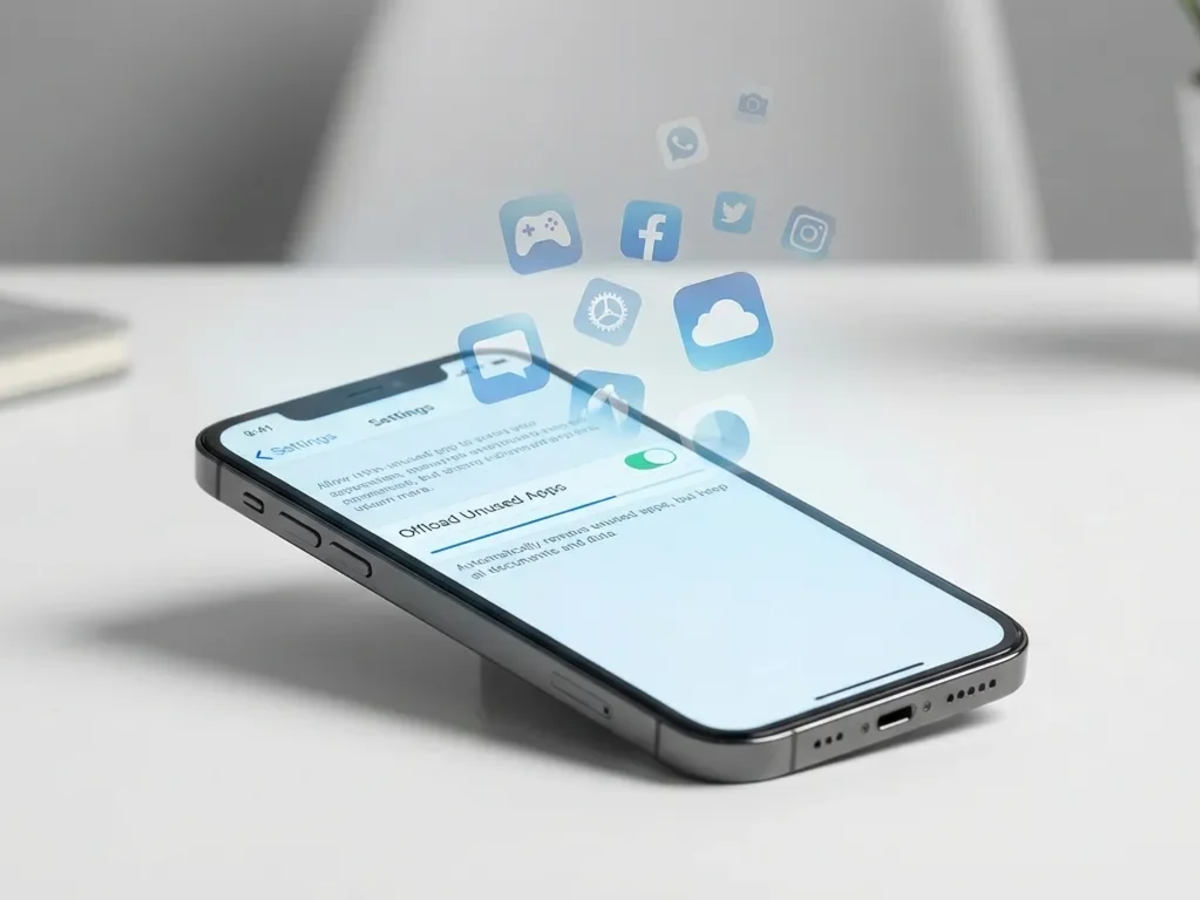
Die Lösung liegt in einer oft übersehenen Funktion: „Nicht genutzte Apps entladen“. Diese Methode hat sich an diesem Wochenende von einem Ordnungstipp zur Überlebensstrategie entwickelt. Während Apple an einem Patch arbeitet, ist sie der effektivste Weg, um das gefürchtete „Speicher voll“-Warnschild abzuwenden.
„Liquid Glass“-Update sorgt für Frust
Auslöser der Krise ist das holprige Rollout des neuesten iOS-Updates. Laut einem Bericht von MacRumors vom 10. Januar liegt die Einführungsrate für iOS 26 bei nur 15-16 Prozent – ein historisch niedriger Wert. Das kontroverse „Liquid Glass“-Redesign, ein optischer Großumbau aus dem Jahr 2025, polarisiert nicht nur visuell. Es steht im Verdacht, für massive Performance-Probleme verantwortlich zu sein.
Viele iPhone‑Nutzer sind aktuell verunsichert, welche Einstellungen wirklich Speicher freigeben – besonders bei Bugs wie dem aktuellen „System‑Daten“-Problem. Das kostenlose iPhone‑Starterpaket erklärt Schritt für Schritt, wie Sie Apps richtig entladen, Speicherfresser finden, sichere Backups anlegen und Ihr Gerät ohne Datenverlust wieder stabilisieren. Inklusive leicht verständlicher Screenshots und dem E‑Mail‑Newsletter „Apfel‑Geheimnisse“. iPhone‑Starterpaket gratis anfordern
Daten von TechRepublic zeigen, dass die neue Oberfläche unbeabsichtigt zu einer Aufblähung der „System-Daten“ führt. Nutzer teilen in Foren Screenshots, auf denen Systemdateien über Nacht die Hälfte der Gerätekapazität auffressen. Während Gerüchte um das „iPhone 17e“ kursieren, bleibt die Software-Stabilität das beherrschende Thema.
So funktioniert die Rettungsaktion per Hand
Die manuelle Methode bietet die größte Kontrolle und kann sofort mehrere Gigabyte freigeben:
1. Öffnen Sie Einstellungen > Allgemein > iPhone-Speicher.
2. Warten Sie, bis die App-Liste erscheint, und sortieren Sie nach Größe.
3. Wählen Sie eine große, aktuell nicht benötigte App (wie ein Spiel oder einen Streaming-Dienst).
4. Tippen Sie auf App entladen (die blaue Option) – nicht auf den roten „App löschen“-Button.
Dieser Vorgang bewahrt alle Dokumente und Einstellungen der App. Bei einer Neuinstallation sind die Daten sofort wieder da. Laut Unilad Tech ist dieser Schritt jetzt entscheidend, weil er dem System den nötigen „Freiraum“ für eigene Wartungsprozesse verschafft. Ein komplett volles iPhone kann nämlich keine Hintergrundskripte ausführen, um den System-Cache zu bereinigen – ein Teufelskreis.
Automatik-Funktion mit Risiken
Für eine bequemere Lösung gibt es eine Automatik: Unter Einstellungen > App Store kann „Nicht genutzte Apps entladen“ global aktiviert werden. Angesichts des derzeit unberechenbaren System-Bugs raten Experten jedoch zur manuellen Steuerung. So verhindern Nutzer, dass aus Versehen wichtige Apps entfernt werden.
Die Dringlichkeit des Problems wird durch die angespannte Hardware-Lage verstärkt. 9to5Mac berichtete, dass Apple für Anfang 2026 ein neues 12,9-Zoll-MacBook und das „iPhone 17e“ vorbereitet. Diese Geräte werden wahrscheinlich mit der aktuellen Software ausgeliefert – ihre Stabilität ist daher oberste Priorität für den Konzern.
Wann kommt der Rettungs-Update?
Die Speicherprobleme werden voraussichtlich nur vorübergehend sein. Branchenbeobachter erwarten, dass Apple in den kommenden Wochen ein Minor-Update (vermutlich iOS 26.3) veröffentlicht, um die „Liquid Glass“-Cache-Lecks zu stopfen.
Bis dahin bleibt das Entladen von Apps das zuverlässigste Werkzeug. Langfristig deuten Gerüchte um ein faltbares iPhone und eine stärkere KI-Integration darauf hin, dass der Speicherbedarf weiter steigen wird. Die Software-Strategie für iOS 27 soll sich laut TechRepublic schwerpunktmäßig auf Performance und „Aufräumarbeiten“ konzentrieren. Das könnte das Ende der aktuellen Speicherprobleme bedeuten.
PS: Sie möchten Ihr iPhone schnell wieder problemlos nutzen? Der Gratis‑Ratgeber fasst kompakt die wichtigsten Handgriffe zusammen – von „Nicht genutzte Apps entladen“ über Speicherverwaltung bis zu Backup‑Tipps, damit Sie bei einem Software‑Bug keine Daten verlieren. Der Leitfaden ist verständlich geschrieben und für Einsteiger ideal. Jetzt iPhone‑Starterpaket herunterladen
So schätzen die Börsenprofis Aktien ein!

Für. Immer. Kostenlos.