iOS Reminders: So schalten Sie den Alarm-Modus für wichtige Aufgaben frei
18.01.2026 - 20:25:12 | boerse-global.de
Für iPhone-Nutzer mit vollem Terminkalender kann eine einfache Erinnerung im digitalen Alltag schnell untergehen. Ein oft übersehenes Feature der Reminders-App schafft nun Abhilfe und macht kritische Aufgaben unüberhörbar. Die Funktion „Dringende Erinnerungen“ verwandelt seit dem iOS-26.2-Update Standard-Benachrichtigungen in einen vollwertigen Weckalarm.
Der Alarm, der sich nicht stummschalten lässt
Die Funktion ist für zeitkritische Aufgaben gedacht, die auf keinen Fall vergessen werden dürfen. Ob Abholtermin, Medikamenteneinnahme oder wichtiger Meeting-Beginn – eine als „dringend“ markierte Erinnerung löst einen hörbaren Alarm aus. Dieser ertönt selbst dann, wenn das iPhone stummgeschaltet ist oder ein Fokusmodus wie „Nicht stören“ aktiviert ist. So durchbricht die wichtigste To-do-Liste garantiert das digitale Chaos.
Apple-Fachchinesisch macht Ihnen das Leben schwer? Gerade Begriffe wie „Live‑Aktivität“, Fokusmodus oder die neuen Alarm‑Optionen in iOS tauchen immer wieder auf und verwirren Einsteiger. Das kostenlose iPhone‑Lexikon erklärt die 53 wichtigsten Begriffe in klarem Deutsch – inklusive Aussprachehilfen und praktischen Hinweisen zu Funktionen wie Reminders oder Snooze. Ideal für alle, die ihr iPhone sicherer und selbstbewusster nutzen wollen. Jetzt kostenloses iPhone-Lexikon anfordern
So aktivieren Sie den Alarm-Modus
Die Einrichtung ist simpel und direkt in der vertrauten Reminders-App integriert. Voraussetzung ist iOS 26.2 oder neuer.
- Erinnerung erstellen: Legen Sie eine neue Erinnerung an oder wählen Sie eine bestehende aus.
- Zeit setzen: Geben Sie im Detail-Menü der Erinnerung ein konkretes Datum und eine Uhrzeit für den Alarm an.
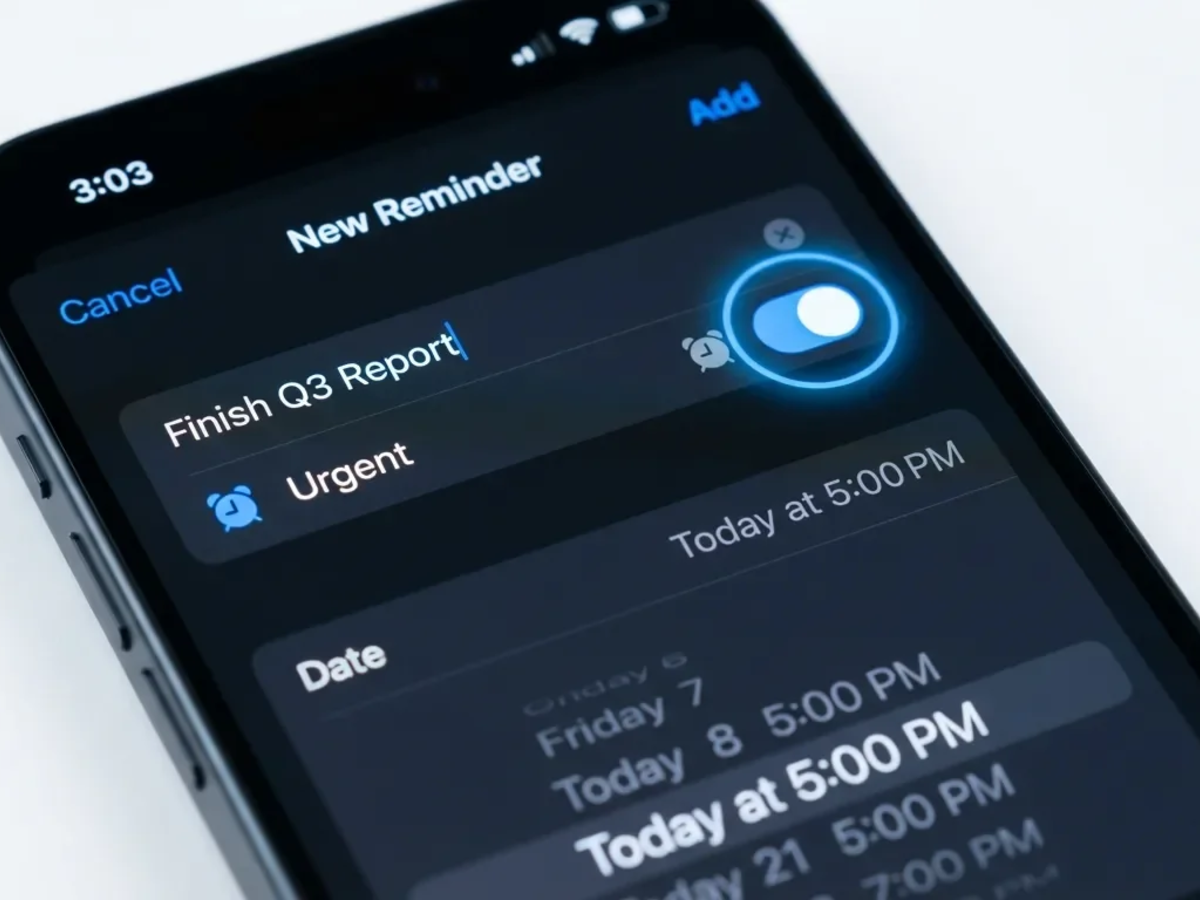
- Umschalten: Nun erscheint ein Schalter mit der Aufschrift „Dringend“. Aktivieren Sie ihn.
- Bestätigung: Ein kleines Weckersymbol neben der Erinnerung zeigt an, dass der Alarm-Modus scharfgeschaltet ist.
Bei der erstmaligen Nutzung fragt das iPhone möglicherweise nach der Berechtigung, Erinnerungen mit dem Alarmsystem zu verknüpfen. Diese muss erteilt werden. Verpasst man die Abfrage, lässt sich die Freigabe nachträglich in den Einstellungen unter „Apps“ > „Erinnerungen“ aktivieren.
Vollbild-Alarm statt leiser Hinweis
Ist der Zeitpunkt der dringenden Erinnerung gekommen, erlebt der Nutzer ein klares, unmissverständliches Signal. Bei gesperrtem Bildschirm erscheint eine Vollbild-Warnung mit dem Alarmsignal und den Optionen „Nochmal“ (Snooze) oder „Stopp“. Die Snooze-Taste ist farblich hervorgehoben und stellt standardmäßig eine neunminütige Pause ein.
Nach dem Stoppen oder Snoozen verschwindet die Aufgabe nicht. Sie verbleibt als Live-Aktivität auf dem Sperrbildschirm – mit Countdown bei Snooze und der Option, die Aufgabe zu verschieben oder als erledigt zu markieren. So gerät nichts in Vergessenheit, nachdem der erste Alarm verstummt ist. Bei entsperrtem Telefon erscheint ein Banner am oberen Bildschirmrand.
Extra-Tipp: Die „Erledigen“-Taste für mehr Disziplin
Wer Versuchungen widerstehen will, kann die Snooze-Funktion ganz abschalten. In den Reminders-Einstellungen (Einstellungen > Apps > Erinnerungen) findet sich der Schalter „Von Alarm aus abschließen“. Ist er aktiviert, ersetzt eine „Erledigen“-Taste den „Nochmal“-Knopf auf dem Alarmbildschirm. Perfekt für alle, die eine Aufgabe direkt als erledigt abhaken wollen – ohne Aufschub.
Die enge Verzahnung von Kern-Apps wie Reminders mit dem Alarmsystem zeigt, wie Apple seine Produktivitätstools robuster und zuverlässiger macht. Für alles, was wichtiger ist als eine stille Benachrichtigung, bietet die Urgent-Funktion eine kraftvolle Lösung. Egal wie hektisch der Tag wird – die kritischsten Aufgaben sind garantiert zu hören.
So schätzen die Börsenprofis Aktien ein!

Für. Immer. Kostenlos.