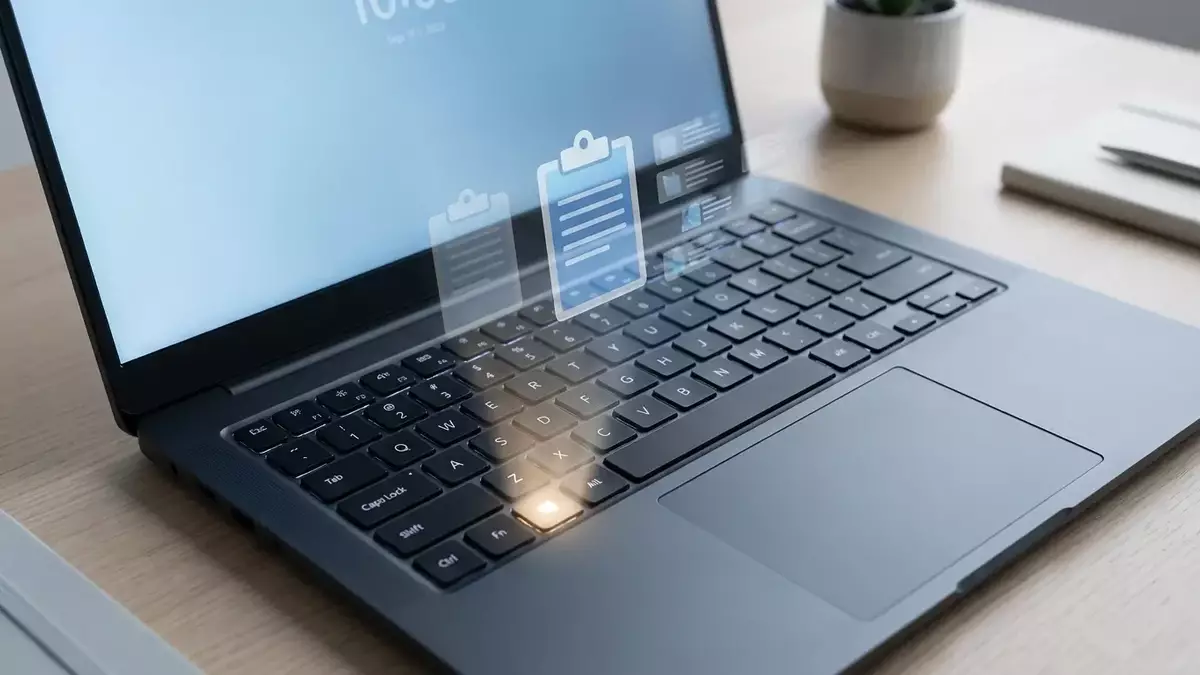
Windows 11: Warum die Zwischenablage manchmal Daten verschluckt
Veröffentlicht am: 08.01.2026 um 05:52 Uhr | Redaktion boerse-global.de
Microsoft hat endlich eine technische Erklärung für ein verbreitetes Ärgernis geliefert: Warum kopierte Texte oder Bilder in der Clipboard History von Windows 11 manchmal einfach verschwinden. Die Ursache ist kein Bug, sondern ein bewusster Kompromiss im Systemdesign.
Seit Monaten berichten vor allem Power-User von dem Phänomen. Trotz korrekter Kopierbefehle tauchen Inhalte nicht im Verlauf auf, der mit Windows + V aufgerufen wird. Neue Dokumentationen und technische Kommentare von Microsoft machen nun klar: Schuld sind oft die asynchrone Architektur des Systems und strikte Zeitlimits zum Schutz der Performance. Diese Enthüllung wird seit Tagen in Tech-Foren intensiv diskutiert.
Das Dilemma des asynchronen Designs
Das Kernproblem liegt in der Benachrichtigungslogik von Windows 11. Der Clipboard-History-Dienst arbeitet asynchron. Bei einem Kopiervorgang (Strg + C) sendet das System eine Nachricht an alle lauschenden Anwendungen – auch an die History. Diese Nachricht wird jedoch in eine Warteschlange gestellt, nicht sofort ausgeführt.
Dieses Design verhindert, dass das gesamte System bei jedem Kopiervorgang stockt. Es erzeugt aber eine potenzielle Wettlaufsituation. Führt ein Nutzer mehrere Kopierbefehle in extrem schneller Folge aus – etwa per Makro oder beim schnellen Kopieren mehrerer Tabellenfelder –, kann der History-Dienst die erste Benachrichtigung nicht verarbeiten, bevor die zweite eintrifft.
Passend zum Thema Clipboard-Probleme: Viele Anwender unterschätzen das Risiko von Datenverlust beim Umstieg auf Windows 11 oder beim schnellen Arbeiten mit Office-Apps. Der kostenlose Gratis-Report „Windows 11 Komplettpaket“ zeigt Schritt für Schritt, wie Sie sicher auf Windows 11 wechseln, Programme und Dateien korrekt übernehmen und typische Fallen (wie verlorene Zwischenablage-Einträge) umgehen. Inklusive Checklisten, Praxis-Tipps für Power-User und Hinweisen zu Clipboard-Managern. Jetzt kostenlosen Windows‑11‑Komplett‑Report anfordern
In diesem Fall wird der frühere Zustand der Zwischenablage vom neueren überschrieben. Das erste Element wird nie aufgezeichnet. Laut Microsoft ist dieses Verhalten eine bewusste architektonische Entscheidung. Die flüssige Bedienoberfläche hat Priorität vor der lückenlosen Erfassung von Mikrosekunden-Kopiervorgängen.
Verzögertes Rendering und die 30-Sekunden-Grenze
Eine zweite Hauptursache ist der Mechanismus des „verzögerten Renderings“. Anspruchsvolle Anwendungen wie Microsoft Excel oder Word legen bei einem Kopierbefehl nicht sofort die kompletten Daten in die Zwischenablage. Stattdessen hinterlegen sie nur ein „Versprechen“ oder einen Zeiger. Die eigentlichen Daten werden erst gerendert, wenn eine andere Anwendung sie einfügen möchte.
Das spart Arbeitsspeicher, ist aber ein Stolperstein für die Clipboard History. Wenn der History-Dienst eine Vorschau für das Windows + V-Menü anfordert, muss er die Daten von der Quellanwendung abrufen. Technische Berichte zeigen: Windows setzt hier ein striktes Timeout von oft nur 30 Sekunden.
Ist die Quellanwendung ausgelastet, hängt oder braucht zu lange für komplexe Daten (etwa ein großes Bild oder eine massive Excel-Tabelle), bricht das System die Anfrage ab. Das Ergebnis ist ein „null“-Rückgabewert – das Element wird stillschweigend verworfen, um einen kompletten Stillstand des Zwischenablage-Dienstes zu verhindern.
Reaktionen und praktische Workarounds für Nutzer
Die Klarstellung löst in der Windows-Community gemischte Gefühle aus. Einerseits gibt es Erleichterung, dass es sich nicht um einen zufälligen Fehler handelt. Andererseits bedeutet es, dass eine einfache Reparatur unwahrscheinlich ist.
Diese Einschränkung trifft vor allem Power-User, die auf Clipboard-Manager für Batch-Aufgaben angewiesen sind. Ein Datenspezialist, der schnell fünf Felder aus einem Webformular kopiert, könnte so unbeabsichtigt Daten verlieren.
Experten empfehlen daher mehrere praktische Anpassungen:
- Kopieren mit Pausen: Eine bewusste Pause von einer Sekunde zwischen Kopierbefehlen gibt dem Hintergrunddienst Zeit, die Warteschlange abzuarbeiten.
- „Versprechen“ umgehen: Bei kritischen Daten aus Apps wie Excel ist das sofortige Einfügen in ein Ziel sicherer, als sich auf den History-Puffer zu verlassen.
- Elemente anheften: Wichtige Einträge können in der History manuell angeheftet werden. Sie werden dann auf der Festplatte gespeichert und überdauern sogar einen Neustart.
- Einstellungen zurücksetzen: Einige Anleitungen empfehlen, die Funktion „Vorgeschlagene Aktionen“ in den Systemeinstellungen aus- und wieder einzuschalten. Das kann den abhörenden Dienst neu starten, falls er nicht mehr reagiert.
Ausblick: Wird die KI die Zwischenablage retten?
Microsoft hat das Warum erklärt, aber keine grundlegende Neuarchitektur des Zwischenablage-Systems für die nahe Zukunft angekündigt. Das Verhalten ist tief in der Win32-API und der Prozesskommunikation von Windows verwurzelt.
Mit der zunehmenden Integration KI-gestützter Funktionen in Windows 11 spekulieren Beobachter jedoch auf einen intelligenteren Clipboard-Manager in künftigen Updates. Ein solches System könnte mit prädiktiven Algorithmen verzögertes Rendering besser handhaben oder die Absicht des Nutzers bei schnellen Kopierfolgen priorisieren.
Bis dahin sollten Nutzer die Clipboard History als Komfort-Funktion betrachten, nicht als unfehlbares Backup-System. Das Verständnis für die technische „Geschwindigkeitsbegrenzung“ des Kopierbefehls ist der beste Schutz davor, dass kritische Daten im digitalen Nirvana verschwinden.
PS: Sie arbeiten häufig mit großen Excel-Tabellen oder kopieren viele Inhalte hintereinander? Dann lohnt sich der Blick in den Gratis-Report „Windows 11 Komplettpaket“. Er erklärt nicht nur die sicheren Upgrade-Schritte, sondern liefert konkrete Einstellungen und Workarounds, mit denen Sie Zwischenablage-Probleme vermeiden, wichtige Einträge persistent speichern und typische Fehlerquellen bei Office-Apps umgehen. Ideal für Power-User, die Datensicherheit ernst nehmen. Jetzt Gratis-Report sichern und Datenverluste vermeiden