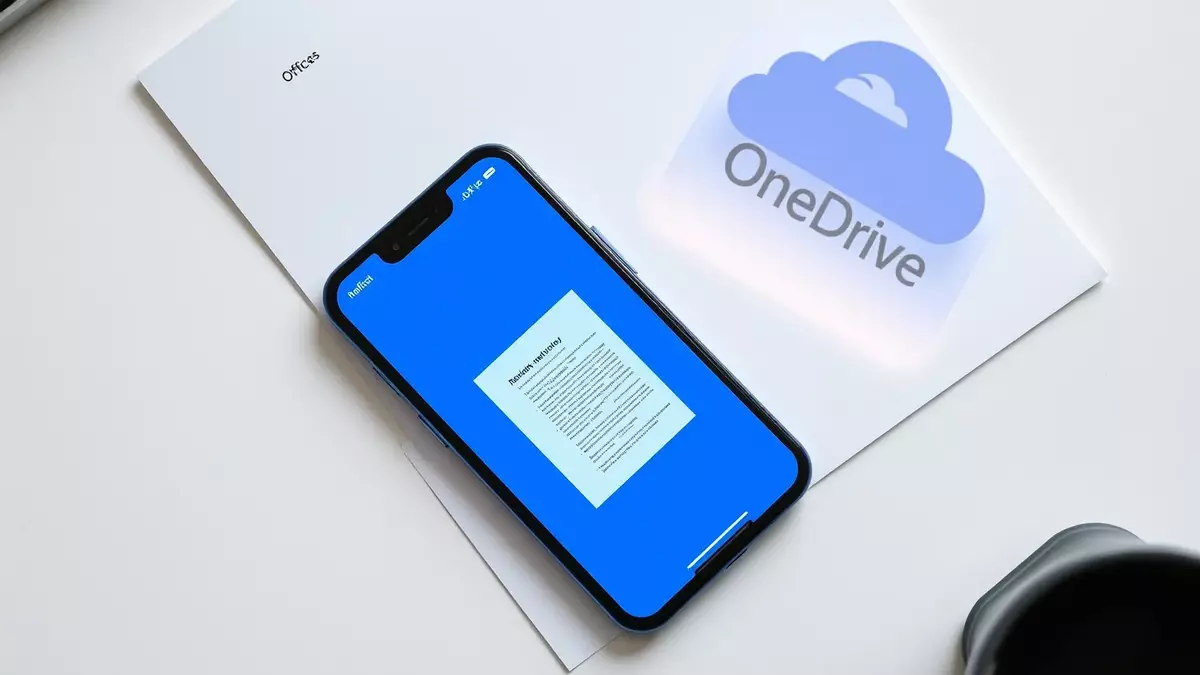
Microsoft Lens: Aus für beliebte Scan-App
24.01.2026 - 07:03:12 | boerse-global.de
Microsoft stellt seinen beliebten mobilen Scanner Microsoft Lens ein und verlagert die Funktionen komplett in die Microsoft 365- und OneDrive-Ökosysteme. Die schrittweise Abschaltung läuft bis März und betrifft Millionen Nutzer.
Die offizielle Einstellung begann am 9. Januar 2026. Ab diesem Tag erhält die App keine Updates mehr. Am 9. Februar verschwindet sie aus den App-Stores von Apple und Google. Die endgültige Abschaltung aller Backend-Dienste folgt am 9. März. Danach sind keine neuen Scans mehr möglich.
Bereits erstellte Scans bleiben auf Geräten mit installierter App vorerst zugänglich – vorausgesetzt, Nutzer bleiben im zuletzt verwendeten Konto angemeldet. Wird die App deinstalliert oder der Account gewechselt, könnte der Zugriff auf lokal gespeicherte Daten jedoch verloren gehen.
Passend zum Thema OneDrive und mobile Scans: Sie wollen, dass Ihre Dokumente nach dem Scannen sofort in Word oder PowerPoint weiterverarbeitet werden? Der kostenlose Report „Office im Web“ zeigt Schritt für Schritt, wie Sie Word, Excel & Co. legal und ohne Installation nutzen, wie OneDrive die Cloud‑Speicherung organisiert und wie Sie Dokumente direkt im Browser bearbeiten. Ideal, wenn Lens‑Funktionen jetzt in OneDrive wandern. Jetzt kostenlosen Office-Guide sichern
Strategische Konsolidierung in der Cloud
Die Entscheidung ist Teil einer größeren Strategie: Microsoft bündelt Einzelanwendungen in umfassenden, cloudbasierten Plattformen. Die Scan-Funktionen wandern direkt in OneDrive und die Microsoft 365 Copilot Suite. Ziel ist ein enger verzahntes, von KI gesteuertes Nutzererlebnis.
Diese Konsolidierung spart Entwicklungsressourcen und folgt einem Branchentrend: Spezialtools werden in größere Produktivitätsumgebungen integriert. Für Microsoft stärkt es die Bindung an das eigene Ökosystem.
Die 2015 gestartete App galt als Vorzeigeprodukt. Sie digitalisierte zuverlässig Dokumente, Whiteboards, Quittungen und Visitenkarten. Mit einer Durchschnittsbewertung von 4,8 von 5 Sternen und über 50 Millionen Downloads allein auf Android war sie äußerst populär. Ihre Stärke: Bilder in Formate wie PDF, Word oder PowerPoint zu konvertieren.
Umstieg: Das müssen Nutzer jetzt tun
Microsoft empfiehlt als direkten Ersatz die Scan-Funktion in der OneDrive Mobile App (iOS/Android). Sie soll die gewohnte Qualität liefern. So funktioniert der Wechsel: OneDrive-App öffnen, Kamera- oder „+“-Symbol antippen und die Scan-Option wählen.
Der integrierte Workflow hat einen großen Vorteil: Gescannte Dokumente sind sofort auf allen mit OneDrive verbundenen Geräten verfügbar. Ein entscheidender Unterschied: Die OneDrive-Lösung speichert Dateien direkt in der Cloud. Die reine Lokalspeicherung, wie sie Lens bot, entfällt.
Neben OneDrive bieten auch andere Microsoft-Apps wie Microsoft 365 Copilot Scan-Funktionen. Wer externe Alternativen sucht, kann auf Drittanbieter-Apps wie Adobe Scan oder Genius Scan zurückgreifen.
Branchentrend und Ausblick
Das Ende von Lens spiegelt einen strategischen Kurswechsel wider: Weg von eigenständigen Mobil-Apps, hin zu integrierten Plattformerlebnissen. Tech-Konzerne bauen komplette Ökosysteme, die Nutzerbindung und Abo-Wert steigern sollen. Indem Microsoft OneDrive zum zentralen Hub für Dokumentenmanagement macht, festigt es seine Position im umkämpften Cloud-Speichermarkt.
Für die Nutzer beginnt nun eine wichtige Übergangsphase. Die gestaffelte Abschaltung gibt Zeit, sich an den neuen Workflow zu gewöhnen oder Alternativen zu prüfen. Die Kernfunktion des Scannens bleibt – doch sie ist jetzt untrennbar mit Cloud-Speicher verknüpft.
Die Zukunft gehört klar den KI-gestützten Erlebnissen innerhalb der Abo-Dienste. Die Einstellung kostenloser Spezial-Apps wie Lens ist dabei ein logischer, wenn auch für viele Nutzer einschneidender Schritt.
PS: Die neue OneDrive‑Integration macht Scans überall verfügbar – aber kennen Sie die Tricks, um Office online wirklich produktiv zu nutzen? Unser Gratis‑Report erklärt, wie Sie gescannte PDFs und Bilder direkt in Word oder PowerPoint öffnen, gemeinsam bearbeiten und das Microsoft‑365‑Abo umgehen, wenn Sie es nicht brauchen. Praktische Anleitungen, Einstellungen und OneDrive‑Tipps für jeden. Office im Web gratis ausprobieren