iPhone: So stoppen Sie nervige iOS-Update-Hinweise
06.02.2026 - 20:22:12 | boerse-global.de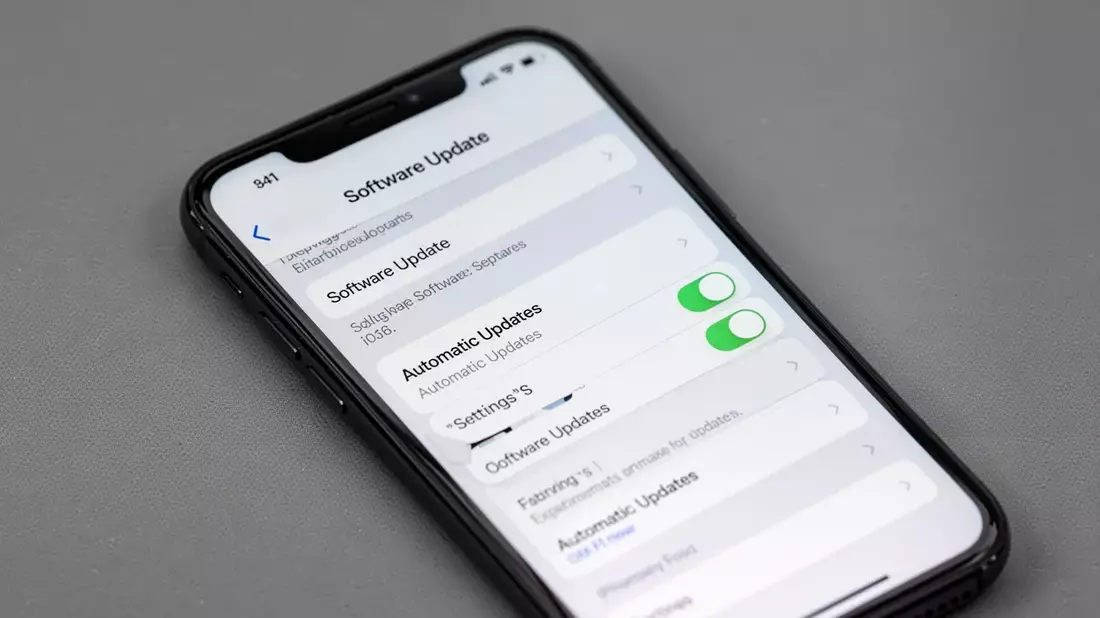
Ständige Update-Aufforderungen auf dem iPhone können lästig sein. Mit wenigen Einstellungen lässt sich die Automatik abschalten und die Kontrolle zurückgewinnen.
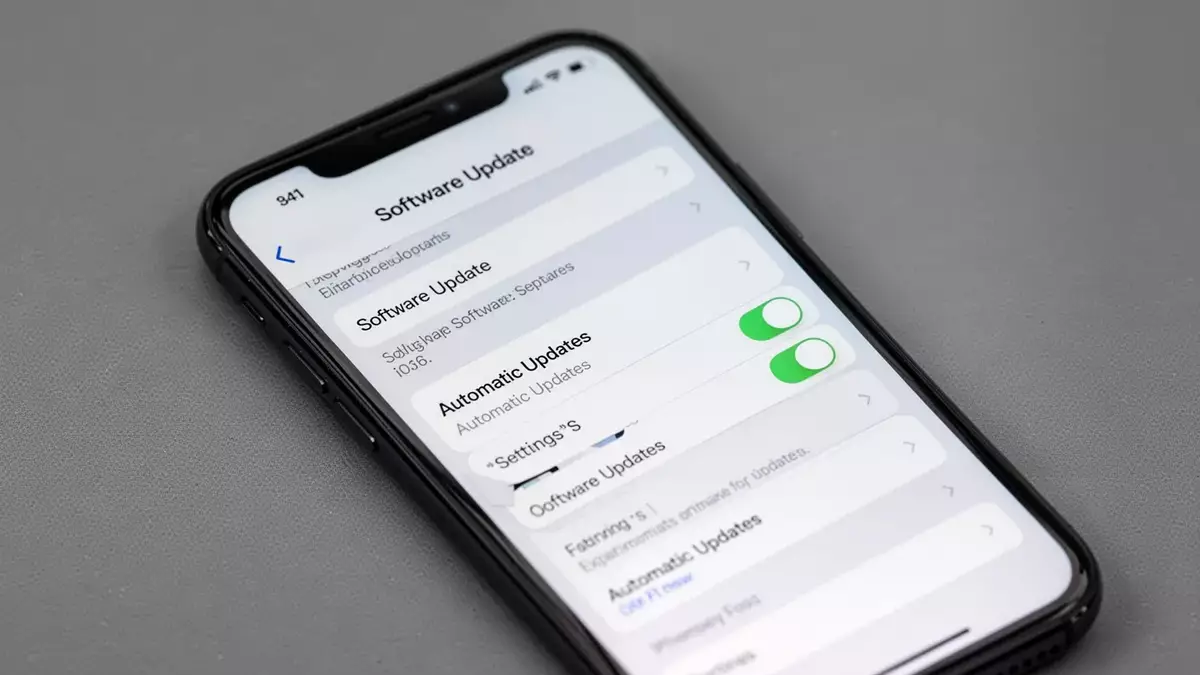
Für viele Nutzer sind die ständigen Pop-ups, die zur Installation der neuesten iOS-Version auffordern, ein vertrauter und oft unerwünschter Anblick. Die Updates sind zwar wichtig für Sicherheit und Stabilität, doch die Benachrichtigungen erscheinen häufig zum denkbar ungünstigsten Zeitpunkt. Apple bietet glücklicherweise einen einfachen Weg in den Einstellungen, um diese automatischen Hinweise zu deaktivieren. So entscheiden Nutzer selbst, wann ihr Gerät aktualisiert wird.
Warum Apple auf Updates drängt
Bevor man die Benachrichtigungen abschaltet, lohnt ein Blick auf die Gründe. Apples proaktive Update-Politik fußt auf drei Säulen: Sicherheit, Stabilität und neue Funktionen. Jede neue iOS-Version schließt in der Regel kritische Sicherheitslücken, die sonst persönliche Daten gefährden könnten. Zudem beheben Updates Softwarefehler und verbessern die Performance. Große Releases bringen schließlich neue Features und ein überarbeitetes Design. Die hartnäckigen Erinnerungen sind Apples Methode, sicherzustellen, dass alle von diesen Verbesserungen profitieren.
Apple-Fachchinesisch macht Einsteigern oft das Leben schwer — Begriffe wie iOS, Automatische Updates oder Apple‑ID sind nicht selbsterklärend. Das kostenlose iPhone‑Lexikon erklärt die 53 wichtigsten Begriffe in einfachen Worten, inklusive Aussprachehilfen, Praxis‑Tipps und kurzen Anleitungen. So finden Sie mühelos die richtigen Einstellungen für Updates, Sicherheit und Datenschutz. Ideal für alle, die ihr iPhone sicher und ohne Rätsel bedienen wollen. Kostenloses iPhone‑Lexikon jetzt sichern
Schritt-für-Schritt-Anleitung zum Abschalten
Der Schlüssel liegt in den Automatischen Updates. Wer diese deaktiviert, unterbindet den Hintergrund-Download neuer iOS-Versionen – und damit auch die lästigen Pop-ups. Der gesamte Vorgang dauert weniger als eine Minute.
- Einstellungen öffnen: Tippen Sie auf das graue Zahnrad-Symbol auf dem Home-Bildschirm.
- „Allgemein“ auswählen: Scrollen Sie in den Einstellungen nach unten und tippen Sie auf „Allgemein“.
- „Softwareupdate“ antippen: Dieser Menüpunkt befindet sich im oberen Bereich.
- „Automatische Updates“ aufrufen: Auf dem Softwareupdate-Bildschirm tippen Sie auf „Automatische Updates“.
- „iOS-Updates“ deaktivieren: Schalten Sie den Schalter neben „iOS-Updates“ in die Aus-Position (grau).
Danach lädt Ihr iPhone keine neuen iOS-Versionen mehr automatisch herunter und die Installations-Aufforderungen bleiben aus.
Der Kompromiss: Kontrolle gegen Bequemlichkeit
Das Abschalten der Automatik gibt Ihnen die volle Kontrolle zurück. Sie können Testberichte zu einer neuen iOS-Version abwarten, auf erste Bugfixes hoffen und die Installation zu einem passenden Zeitpunkt durchführen. Der ständige Pop-up verschwindet.
Der Nachteil: Sie tragen nun die Verantwortung, kritische Sicherheitsupdates nicht zu verpassen. Ohne Erinnerung müssen Sie regelmäßig manuell unter Einstellungen > Allgemein > Softwareupdate nach neuen Versionen suchen. Das rote Benachrichtigungs-Symbol auf dem Einstellungs-Icon erscheint nicht mehr zuverlässig. Für sicherheitsbewusste Nutzer ist diese manuelle Routine entscheidend.
Die Zukunft: Differenziertere Update-Steuerung
Die Debatte um Automatik und Nutzerautonomie wird intensiver, je komplexer mobile Betriebssysteme werden. Beobachter erwarten, dass Apple die Update-Steuerung künftig granularer gestalten könnte. Denkbar wären separate Einstellungen für kritische Sicherheits-Patches und große Feature-Updates. So könnten Nutzer wichtige Warnungen erhalten, ohne zum sofortigen Komplett-Update gedrängt zu werden.
Bis dahin liegt die Verantwortung beim Nutzer. Die Kern-Erkenntnis für iPhone-Einsteiger: Wer die Ruhe vor den Hinweisen schätzt, muss die manuelle Update-Prüfe zur regelmäßigen Gewohnheit machen. Nur so bleibt das Gerät sicher und funktioniert einwandfrei.
PS: Sie möchten die Update‑Einstellungen künftig selbstbewusst verwalten? Das kostenlose iPhone‑Lexikon hilft Einsteigern mit 53 klaren Begriffserklärungen, Aussprachehilfen und praktischen Tipps – inklusive kurzer Anleitungen zu Update‑Einstellungen und Datenschutz. Bereits über 455 Leser bewerten den Guide mit 4,7/5. Wer die Apple‑Sprache versteht, trifft sicherere Entscheidungen und vermeidet typische Fehler beim Einstellen von Automatischen Updates. Einfach E‑Mail eintragen und das PDF sofort erhalten. Jetzt iPhone‑Lexikon kostenlos herunterladen