iPhone-Kamera: So nutzen Sie den Kontrollknopf richtig
22.01.2026 - 23:57:13 | boerse-global.de
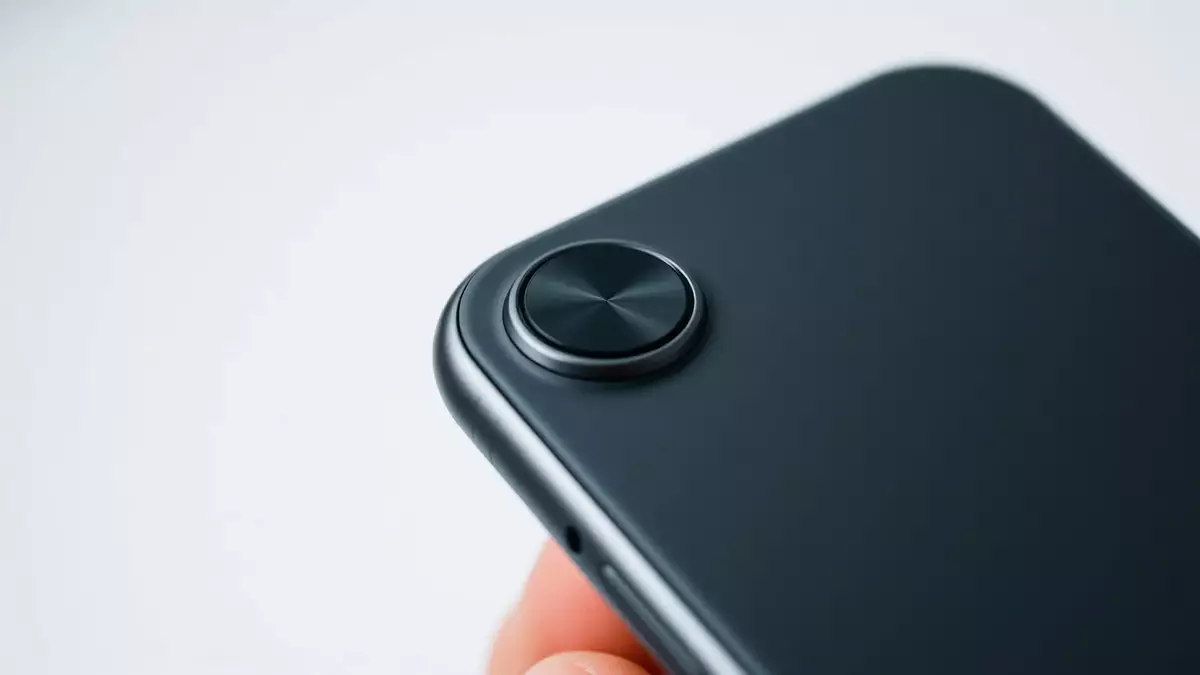
Der Kamera-Kontrollknopf am iPhone ist mehr als nur ein Auslöser – er ist das Tor zu professionelleren Fotos. Mit den jüngsten Updates in iOS 26 bietet das Feature eine Fülle an Anpassungsmöglichkeiten, die viele Nutzer übersehen. Wer sie beherrscht, verwandelt sein Smartphone in ein deutlich leistungsfähigeres Werkzeug für die Fotografie.
Vom einfachen Klick zum präzisen Werkzeug
Der physische Knopf an der rechten Gehäuseseite ist für die Querformat-Haltung optimiert und fühlt sich an wie der Auslöser einer klassischen Kamera. Ein kurzer Druck startet die Kamera-App, ein weiterer löst aus. Gedrückt halten, filmt man ein Video.
Die wahre Stärke liegt jedoch in den berührungsempfindlichen Funktionen. Ein leichter, halber Druck – ein haptisches Feedback inklusive – fixiert Fokus und Belichtung auf dem Motiv. Ein doppelter leichter Druck öffnet ein Overlay-Menü mit erweiterten Werkzeugen. Dort lassen sich per Wischgeste auf dem Knopf Zoom oder Belichtung steuern. Wer die Funktion stört, kann sie in den Einstellungen deaktivieren und den Knopf auf eine reine Auslöser-Funktion reduzieren.
Passend zum Thema iPhone‑Einstellungen und Kamerafunktionen: Viele Begriffe und Menüs wirken für Einsteiger verwirrend, gerade wenn es um spezielle Steuerungen wie den Kamera‑Kontrollknopf oder die KI‑Features geht. Das kostenlose iPhone‑Lexikon erklärt die 53 wichtigsten Apple‑Begriffe – von Kamera‑Steuerung und Visual Intelligence bis zu Gesten, Aussprachehilfen und den relevanten Einstellungen – klar und verständlich. Die übersichtliche PDF‑Zusammenfassung kommt direkt per E‑Mail und hilft, Ihr Gerät sicherer zu bedienen. Gratis iPhone‑Lexikon anfordern
Der Knopf als persönlicher Shortcut
Standardmäßig öffnet der Knopf die native Kamera-App. Das muss nicht so bleiben. Unter Einstellungen > Kamera > Kamera-Kontrolle lässt sich die Hauptfunktion neu zuweisen. Eine Welt an Möglichkeiten tut sich auf.
Nutzer können den Knopf auf einen dedizierten QR-Code-Scanner umstellen – ideal für den beruflichen Einsatz im Handel oder Logistik. Oder er startet die Lupe-App, um kleingedruckte Texte zu entziffern. Besonders praktisch: Der Knopf kann auch Drittanbieter-Apps wie Instagram direkt öffnen. So gelangt man sekundenschnell zur bevorzugten Plattform für Aufnahme und Teilen.
Das individuelle Werkzeug-Menü zusammenstellen
Die tiefgehende Personalisierung beginnt beim Steuerungs-Menü, das per doppeltem leichtem Druck erscheint. Welche Werkzeuge dort in welcher Reihenfolge auftauchen, bestimmt der Nutzer selbst. Unter Einstellungen > Kamera > Kamera-Kontrolle und dann „Anpassen“ lässt sich jedes Tool ein- oder ausblenden.
Zur Auswahl stehen Steuerungen für Belichtung, Tiefenschärfe, Zoom, Fotostile und Ton. Wer oft die Helligkeit anpasst, aber Fotostile nie nutzt, kann Letztere entfernen und erhält ein übersichtlicheres Interface. Per Drag & Drop ordnet man die wichtigsten Tools wie Zoom ganz nach vorne. Puristen aktivieren die „Saubere Vorschau“: Sie blendet alle Bedienelemente aus und bietet einen freien Blick auf das Motiv.
Feintuning und KI-Unterstützung
Für den perfekten Druckpunkt lässt sich die Empfindlichkeit des Knopfs anpassen. Unter Einstellungen > Barrierefreiheit > Kamera-Kontrolle kann die Reaktion von „Standard“ auf „Leichter“ oder „Fester“ gestellt werden. Um ein versehentliches Aktivieren in der Tasche zu verhindern, schaltet die Option „Bildschirm muss eingeschaltet sein“ im Hauptmenü den Knopf nur bei aktivem Display frei.
Eng mit dem Knopf verknüpft ist Visual Intelligence, Apples KI-gestütztes Objekterkennungstool. Ein langer Druck auf den Kamera-Kontrollknopf von jedem Bildschirm aus aktiviert es. Die KI analysiert die Szene und liefert Kontextinformationen zu Objekten, Sehenswürdigkeiten oder Text im Sucher.
Die Kamera der Zukunft ist taktil
Die Einführung und Verfeinerung des Kamera-Kontrollknopfs zeigt den Weg: Das iPhone soll eine leistungsstarke, taschentaugliche Kamera sein, die Einsteigern Simplicität und Enthusiasten präzise, taktile Kontrolle bietet. Während iOS 26 die Funktionen festigt, blicken Beobachter bereits auf iOS 27. Gerüchte deuten auf eine Stärkung der Systemleistung und eine Ausweitung KI-getriebener Features hin – was Werkzeuge wie Visual Intelligence weiter verbessern könnte.
Für jeden Einsteiger lohnt sich die Zeit in den Einstellungen. Die Anpassung des Kamera-Kontrollknopfs überbrückt die Lücke zwischen simpler Smartphone-Kamera und ernsthaftem Fotowerkzeug. So ist man stets bereit, den perfekten Moment so festzuhalten, wie man ihn im Kopf hat.
PS: Sie wollen noch souveräner mit Ihrem iPhone umgehen? Das iPhone‑Lexikon fasst 53 zentrale Apple‑Begriffe in leicht verständlichen Erklärungen zusammen, inklusive Praxis‑Tipps zu Kamera‑Einstellungen, Visual Intelligence, Gesten und Aussprachehilfen. Über 455 Leser bewerten den Guide mit 4,7/5 Sternen – ideal für Einsteiger und Umsteiger, die ihr Gerät schneller beherrschen wollen. Die PDF kommt direkt per E‑Mail und ist kostenlos. iPhone‑Lexikon jetzt kostenlos sichern