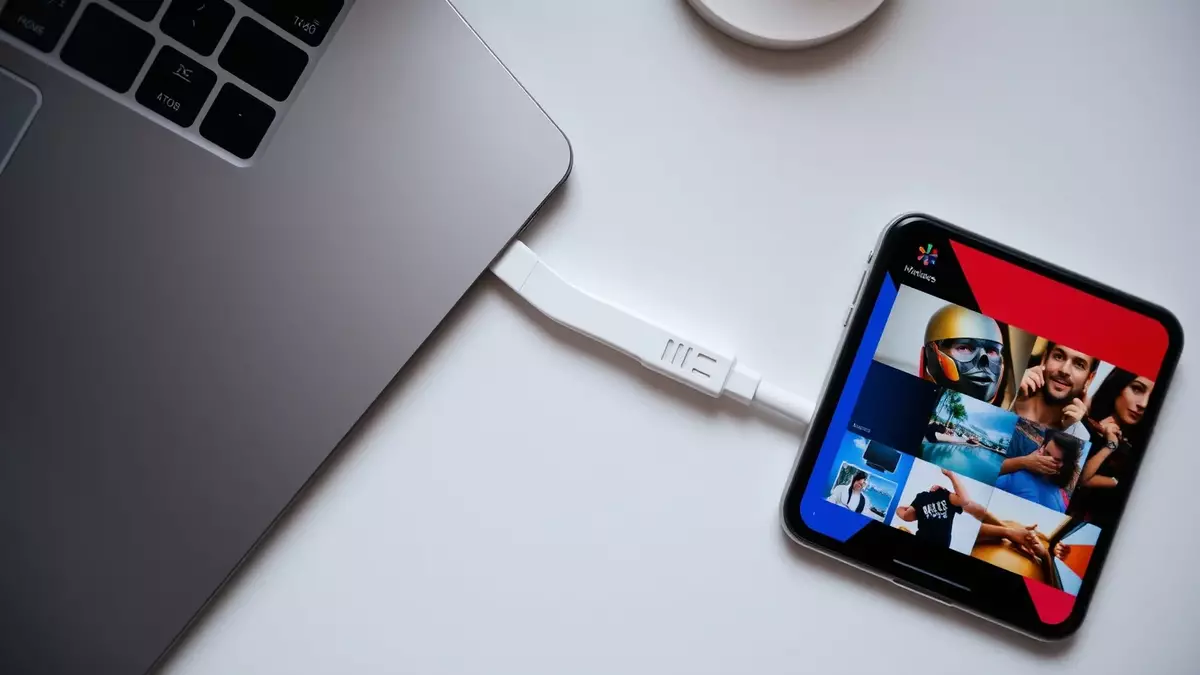
iPhone-Fotos sicher auf Windows-PC übertragen: Drei Methoden im Vergleich
Veröffentlicht am: 22.01.2026 um 21:28 Uhr | Redaktion boerse-global.de
Die besten Wege, um Ihre wertvollen Erinnerungen von iPhone zu PC zu sichern.
In einer Zeit, in der iPhones unsere kostbarsten Momente in atemberaubender Qualität festhalten, ist die Sicherung dieser Erinnerungen auf einem PC wichtiger denn je. Dieser Leitfaden zeigt die zuverlässigsten Methoden für Anfänger, um Fotos im Januar 2026 von einem iPhone auf einen Windows-Rechner zu übertragen.
Die hochauflösenden Kameras moderner iPhones füllen den Speicher schnell. Für Einsteiger mag der Transfer großer Dateien abschreckend wirken, doch der Prozess ist einfacher als gedacht. Das Verschieben der Bilder schafft nicht nur wertvollen Speicherplatz, sondern schützt Ihre digitalen Erinnerungen auch vor versehentlichem Löschen oder Geräteverlust. Ein kürzlicher, inzwischen behobener Ausfall zahlreicher Apple-Dienste – darunter iCloud – unterstrich erst diese Woche die Bedeutung direkter, offline-fähiger Übertragungswege.
Die direkte Verbindung: USB-Kabel und Windows-Foto-App
Die zuverlässigeste und oft schnellste Methode ist die direkte USB-Verbindung. Sie ist unabhängig von Internetgeschwindigkeit oder Cloud-Diensten und damit erste Wahl für große Übertragungen oder bei möglichen Dienststörungen.
Verbinden Sie Ihr iPhone mit dem PC per USB-Lightning- oder USB-C-Kabel. Entsperren Sie das iPhone und bestätigen Sie die Abfrage „Diesem Computer vertrauen“ oder „Zugriff erlauben“. Öffnen Sie dann die Windows-Foto-App über das Startmenü. Klicken Sie oben rechts auf „Importieren“ und wählen Sie „Von einem USB-Gerät“. Die App scannt nun alle Bilder und Videos. Sie können gezielt Fotos auswählen oder alle neuen Elemente importieren. Die importierten Bilder landen im Ordner „Bilder“, sortiert nach Datum.
Apple-Fachchinesisch macht Ihnen das Leben schwer? Das kostenlose iPhone‑Lexikon erklärt die 53 wichtigsten Begriffe in einfachen Worten – inklusive Aussprachehilfen und klaren Erklärungen zu iCloud, Apple‑ID, Lightning und AirDrop. Perfekt für Einsteiger, die Fotos, Synchronisation und Backups sicher auf dem PC verwalten wollen. Mit praktischen Tipps zur Fehlersuche bei Verbindungsproblemen, damit Übertragungen auch bei iCloud‑Ausfällen reibungslos funktionieren. Gratis-iPhone-Lexikon jetzt anfordern
Der kabellose Weg: Synchronisation mit iCloud für Windows
Wer eine automatische, drahtlose Lösung bevorzugt, findet in Apples iCloud-Dienst eine starke Option. Die Fotos sind dann auf allen Geräten synchronisiert und ohne Kabel auf dem PC verfügbar.
Aktivieren Sie zunächst iCloud-Fotos auf dem iPhone unter „Einstellungen“ > Ihr Name > „iCloud“ > „Fotos“. Laden Sie dann auf dem Windows-PC die App „iCloud für Windows“ aus dem Microsoft Store herunter und installieren Sie sie. Melden Sie sich mit Ihrer Apple-ID an, öffnen Sie die App und aktivieren Sie das Kästchen neben „Fotos“. In den Optionen wählen Sie „iCloud-Fotos“ und entscheiden, ob neue Bilder automatisch auf den PC geladen werden sollen. Ein „iCloud-Fotos“-Ordner im Datei-Explorer zeigt die synchronisierten Bilder an. Halten Sie die App stets aktuell, um Kompatibilitätsprobleme mit neuen Windows-Updates zu vermeiden.
Flexibilität durch andere Cloud-Dienste
Neben Apples Ökosystem bieten Drittanbieter wie Google Drive (über die Google Fotos App) eine ausgezeichnete Alternative, besonders für Nutzer, die bereits in anderen Plattformen investiert sind.
Laden Sie die Fotos einfach über die jeweilige App vom iPhone in die Cloud hoch. Auf dem PC rufen Sie die Bilder dann über den Webbrowser der Dienst-Website ab und laden sie auf die Festplatte. Diese Methode ist ideal für Nutzer, die Geräte mit verschiedenen Betriebssystemen verwenden oder die Foto-Verwaltungsfunktionen von Google schätzen.
Welche Methode ist die richtige?
Die Wahl hängt von Geschwindigkeit, Komfort und Zuverlässigkeit ab. Die direkte USB-Methode ist generell am schnellsten und sichersten, da sie keine Internetverbindung benötigt. Sie eignet sich perfekt für große Dateimengen oder wenn Sie sofortigen Zugriff auf dem PC brauchen.
Drahtlose Methoden wie iCloud oder Google Fotos bieten dagegen unübertroffenen Komfort durch automatische Synchronisation im Hintergrund. Dieser Komfort hängt jedoch von einer stabilen Internetverbindung und der Betriebsbereitschaft des Cloud-Anbieters ab. Der weitreichende Ausfall der Apple-Dienste am 20. und 21. Januar 2026 war eine praktische Erinnerung: Cloud-Dienste können ausfallen und den Zugriff vorübergehend blockieren. Zudem können Windows-Updates gelegentlich Konflikte mit Apps wie iCloud verursachen – ein weiteres Argument für stets aktuelle Software. Für die meisten Nutzer bietet ein hybrides Vorgehen die beste Kombination: Cloud-Dienste für die tägliche, automatische Synchronisation und die USB-Methode für große Sicherungskopien.
Ausblick: Nahtlosere Zusammenarbeit in Sicht
Die Integration zwischen mobilen und Desktop-Betriebssystemen wird stetig besser. Nutzer können erwarten, dass der Dateitransfer zwischen iPhone und Windows-PC noch nahtloser wird. Sowohl Apple als auch Microsoft haben sich zu besserer plattformübergreifender Kompatibilität bekannt, was wahrscheinlich zu tieferen Integrationen führen wird.
Blickt man nach vorn, bleibt die regelmäßige Aktualisierung der Software entscheidend für ein reibungsloses Erlebnis. Halten Sie iOS, die iCloud für Windows-App und Windows selbst stets auf dem neuesten Stand. So erhalten Sie nicht nur die neuesten Funktionen, sondern schließen auch Kompatibilitäts- und Sicherheitslücken. Da digitale Fotos unsere Lebensgeschichten dokumentieren, ist eine einfache, effektive Backup-Routine eine grundlegende digitale Haushaltsregel – sie bewahrt Ihre Erinnerungen für die kommenden Jahre.
PS: In 10 Minuten die Apple‑Sprache verstehen? Das kostenlose iPhone‑Lexikon liefert 53 verständliche Erklärungen und hilft Ihnen, iCloud für Windows einzurichten, USB‑Übertragungen zu verstehen und typische Stolperfallen zu vermeiden. Besonders hilfreich nach einem iCloud‑Ausfall oder bei Problemen mit der „Diesem Computer vertrauen“-Abfrage. Sichern Sie Ihre Fotos künftig sicherer und ohne Rätsel. iPhone‑Lexikon gratis herunterladen
Disclaimer zu unseren Artikeln: Keine Anlageberatung, keine Kauf- oder Verkaufsempfehlung. Angaben zu Kursen, Unternehmen und Märkten ohne Gewähr; Änderungen jederzeit möglich. Börsengeschäfte können zu hohen Verlusten führen. Unsere Beiträge werden ganz oder teilweise automatisiert mit Unterstützung von AI erstellt und geprüft.