
iPhone als Smart-Home-Zentrale: So nutzen Sie den StandBy-Modus
Veröffentlicht am: 07.01.2026 um 15:53 Uhr | Redaktion boerse-global.de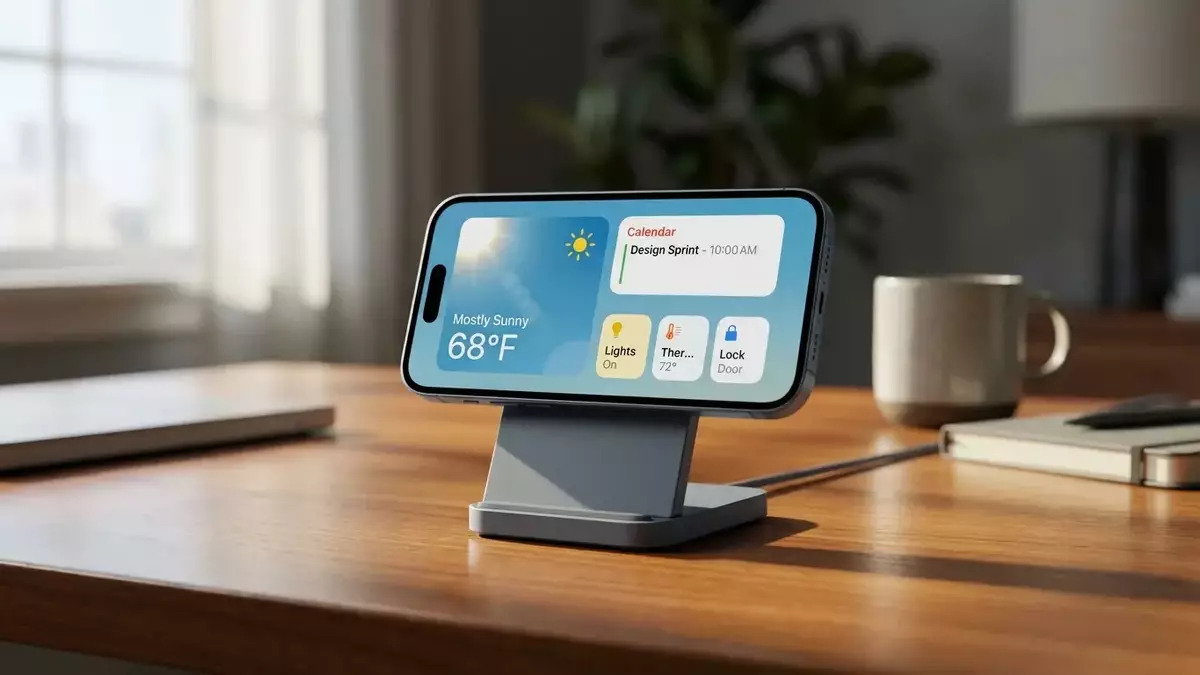
Bevor Apple sein “HomePad” bringt, kann Ihr iPhone schon heute zur intelligenten Schaltzentrale werden. Nach Berichten über Verzögerungen bei Apples eigenem Smart-Display rückt eine bereits vorhandene Funktion in den Fokus: der weiterentwickelte StandBy-Modus.
Seit den jüngsten iOS-Updates hat sich der StandBy-Modus von einer simplen Uhr zur dynamischen Info-Zentrale gemausert. Mit interaktiven Widgets und direkter Smart-Home-Steuerung verwandelt sich das aufladende iPhone in ein leistungsstarkes Dashboard für Zuhause oder das Homeoffice. Die Verzögerung von Apples dediziertem “HomePad” auf Frühjahr 2026 macht diese Lösung jetzt noch attraktiver.
Die Diskussion um den StandBy-Modus hat sich in den letzten Tagen grundlegend gewandelt. Analystenberichte über die Hardware-Verzögerungen lenken den Blick zurück auf das, was bereits im iPhone steckt. Der Modus ist nicht länger ein passiver Bildschirm. Dank Live Activities aktualisiert er Informationen in Echtzeit – ob Paketzustellung, Live-Sportergebnisse oder Fluginformationen mit Apps wie Flighty.
Apple‑Fachchinesisch macht Ihnen das Leben schwer? Unser kostenloses iPhone‑Lexikon erklärt die 53 wichtigsten Begriffe rund um StandBy, HomeKit, Live Activities & Co. Verständlich, mit Aussprachehilfen und praxisnahen Beispielen, damit Sie Widgets und Smart‑Home‑Funktionen sofort sicher einrichten. Ideal für Einsteiger und Umsteiger, bereits von über 455 Lesern mit 4,7/5 bewertet. Direkt als PDF per E‑Mail – komplett gratis. Jetzt kostenloses iPhone‑Lexikon sichern
Besitzer eines iPhone 15 Pro, 16 Pro oder 17 profitieren dabei von der “Immer-an”-Display-Technologie. Für sie wird das Smartphone zu einem ernsthaften Ersatz für einen separaten Smart-Home-Hub oder ein Zusatzdisplay.
Drei optimale Einrichtungen für Ihre Info-Zentrale
Um das volle Potenzial auszuschöpfen, müssen Sie über die Standardeinstellungen hinausgehen. Diese drei Setups sind Anfang 2026 besonders effektiv.
1. Das Produktivitäts-Dashboard (für den Schreibtisch)
Im Büro ist die “Widget-Stapel”-Ansicht den Uhren- oder Fotofaces überlegen.
* Linker Stapel: Richten Sie ihn für “Kontextbewusstsein” ein. Nutzen Sie die Smart Rotate-Funktion, aber kuratieren Sie die Widgets auf Kalender, Erinnerungen und Notizen.
* Rechter Stapel: Widmen Sie ihn “Echtzeit-Status”. Drittanbieter-Apps wie Timery (für Zeiterfassung) bieten interaktive Widgets, mit denen Sie Aufgaben abhaken können, ohne das Telefon zu entsperren.
* Pro-Tipp: Deaktivieren Sie “Bewegung zum Aufwecken” am Schreibtisch, wenn es ablenkt. Lassen Sie “Benachrichtigungen anzeigen” aktiv, um Slack- oder Teams-Alerts auf einen Blick zu sehen.
2. Der Smart-Home-Commander (für Küche oder Wohnzimmer)
Dieses Setup ahmt das erwartete “HomePad” nach.
* Fokus auf HomeKit: Erstellen Sie einen dedizierten StandBy-Bildschirm mit dem Home-Widget. Jüngste Updates erlauben die direkte Steuerung von Geräten – Licht dimmen, Türen verriegeln oder die Heizung regulieren, ohne die App zu öffnen.
* Visuelle Bestätigung: Mit HomeKit-Sicherheitskameras können Sie ein Widget einrichten, das eine Momentaufnahme Ihrer Haustür zeigt, sobald Bewegung erkannt wird. So wird das ladende iPhone zum Sicherheitsmonitor.
3. Der “Zen”-Nachttisch (fürs Schlafzimmer)
- Nachtmodus-Automatik: Schalten Sie den Nachtmodus ein (Einstellungen > StandBy > Nachtmodus). Das Display färbt sich bei wenig Licht rötlich, um die Nachtsicht zu erhalten.
- Minimalistische Widgets: Vermeiden Sie stressige Widgets wie E-Mails oder Nachrichten. Bleiben Sie bei Wetter, Wecker und Schlafprotokoll.
- MagSafe ist entscheidend: Verwenden Sie einen gewichteten MagSafe-Ständer. Leichtere Ständer lösen sich oft beim Abnehmen des iPhones – das zerstört das nahtlose Erlebnis, für das StandBy konzipiert ist.
Die besten Widgets für 2026
Laut aktueller Nutzerführungen sind diese Widgets unverzichtbar für ein modernes StandBy-Setup:
* Flighty: Setzt weiterhin den Standard für die Reiseverfolgung mit Countdown und Gate-Info, die auch aus der Entfernung lesbar sind.
* Fantastical: Bietet eine informationsdichtere Tagesansicht als die Standard-Kalender-App – ideal für Berufstätige.
* Carrot Weather: Liefert detaillierte Wetterdaten, die den verfügbaren Bildschirmplatz optimal nutzen.
Strategischer Kontext und Batterie-Gesundheit
Der Push zur Optimierung des StandBy-Modus kommt zu einem strategischen Zeitpunkt. Branchenkenner vermuten, dass Apple die Nutzungsdaten sammelt, um die Oberfläche für seine kommende Smart-Home-Hardware zu verfeinern. Nutzer testen damit quasi die “homeOS”-Schnittstelle, die Apples künftige Strategie prägen könnte.
Eine berechtigte Sorge bleibt die Batteriegesundheit. Moderne iPhones verwalten das Laden zwar intelligent (sie pausieren bei 80 %, wenn sie lange angeschlossen sind). Nutzer, die ihr Telefon rund um die Uhr im StandBy-Modus betreiben, sollten dennoch “Optimiertes Laden” in den Batterieeinstellungen aktivieren, um den Verschleiß zu minimieren.
Ausblick: StandBy wird noch smarter
Für das restliche Jahr 2026 wird erwartet, dass der StandBy-Modus noch autonomer wird. Gerüchte deuten auf “Nähe-Erkennung” in künftigen iOS-Updates hin. Das iPhone könnte erkennen, wer es betrachtet, und die Widgets entsprechend anpassen – dem einen den Kalender zeigen, dem anderen die Musiksteuerung.
Bis dahin verwandeln schon wenige Minuten Konfiguration Ihr inaktives iPhone vom Briefbeschwerer zum klügsten Gerät im Raum.
Technischer Hinweis: Der volle StandBy-Modus mit “Immer-an”-Display erfordert ein iPhone 14 Pro oder neuer. Ältere Modelle (iPhone XR bis iPhone 14/15 Standard) unterstützen die Funktion, doch der Bildschirm schaltet sich nach 20 Sekunden Inaktivität aus.
PS: In 10 Minuten die Apple‑Sprache verstehen — das iPhone‑Lexikon macht’s möglich. 53 klar erklärte Begriffe, Beispiele für StandBy, HomeKit und Live Activities sowie kurze Aussprachehilfen helfen Ihnen, Funktionen schneller zu nutzen und typische Fehler zu vermeiden. Perfekt, wenn Sie Ihr iPhone als Smart‑Home‑Zentrale einrichten möchten. Kostenlose PDF‑Zustellung per E‑Mail, ohne Abo. Jetzt iPhone‑Lexikon anfordern


