iOS 26: Wie Widgets das iPhone zum persönlichen Dashboard machen
24.01.2026 - 04:23:12 | boerse-global.de
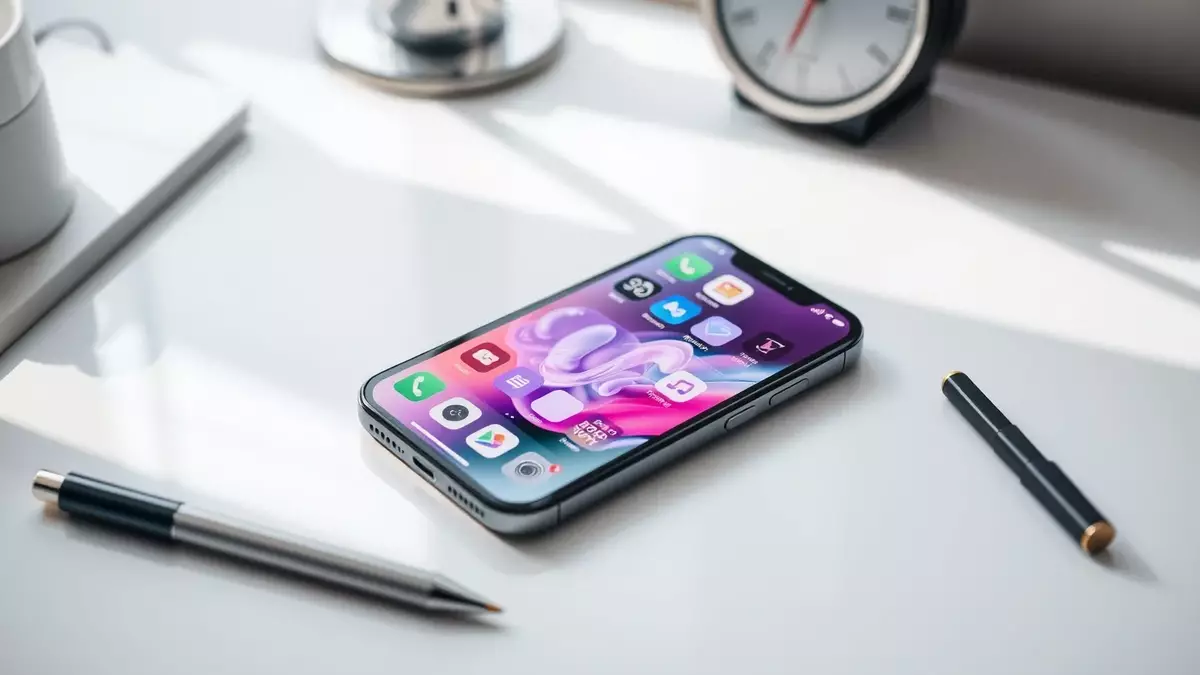
Seit seinem Release im Herbst 2025 definiert Apples iOS 26 mit seiner „Liquid Glass“-Philosophie das iPhone neu. Monate später entdecken Nutzer weiterhin die tiefgreifenden Personalisierungsmöglichkeiten. Die mächtigsten Werkzeuge sind die neu gestalteten Widgets. Sie verwandeln den Home Screen von einer statischen Icongruppe in ein dynamisches, interaktives und höchst persönliches Dashboard. Der Einfluss dieses Designs ist bereits in der gesamten Branche spürbar. Berichten zufolge erforschen Konkurrenten wie Samsung ähnlich transluzente Ästhetiken für kommende Software-Updates. Für neue iPhone-Nutzer oder solche, die gerade erst mit der Anpassung beginnen, ist die Widget-Beherrschung der erste Schritt, um das Gerät wirklich zu einem eigenen zu machen.
Der Einstieg: Widgets hinzufügen und anpassen
Der Start mit Widgets in iOS 26 ist intuitiv. Man drückt einfach länger auf eine freie Stelle des Home Screens, um den „Wackelmodus“ zu aktivieren. In der oberen linken Ecke erscheint ein Plus-Symbol (+). Ein Tipp darauf öffnet die Widget-Galerie. Dort findet man eine scrollbare Liste aller verfügbaren Widgets – von nativen Apple-Apps bis zu installierten Drittanbieter-Apps.
Nach der Auswahl einer App kann man durch die verschiedenen Größen (klein, mittel, groß) wischen. Hat man die gewünschte Größe gewählt, tippt man auf „Widget hinzufügen“ oder zieht es per Drag & Drop an eine bestimmte Position. Für mehr Effizienz können Nutzer mehrere Widgets gleicher Größe stapeln und so einen „Smart Stack“ erstellen. Durch diesen kann man wischen, um Platz zu sparen und im Tagesverlauf relevante Informationen anzuzeigen.
Apple‑Fachchinesisch rund um Widgets, WidgetKit und den neuen Wackelmodus kann Einsteiger schnell überfordern. Wer iOS 26 wirklich personalisieren will, braucht die wichtigsten Begriffe klar erklärt. Das kostenlose iPhone‑Lexikon listet die 53 wichtigsten iPhone‑Begriffe, erklärt sie leicht verständlich und liefert Aussprachehilfen sowie kurze Praxisbeispiele – ideal, damit Sie Widgets, Sperrbildschirm‑Optionen und CarPlay‑Features sofort sicher nutzen. iPhone-Lexikon jetzt kostenlos anfordern
Das neue Design: „Liquid Glass“ und Farbtöne verstehen
Das Markenzeichen von iOS 26 ist das „Liquid Glass“-Design. Es verleiht Oberflächenelementen wie Widgets und Icons ein frisches, mehrschichtiges und durchscheinendes Aussehen. Das geht über ein simples visuelles Update hinaus. Nutzer können nun verschiedene Farbtöne auf ihre Widgets und App-Icons anwenden, um sie besser an den Hintergrund und den persönlichen Stil anzupassen.
In den Home Screen-Bearbeitungsoptionen kann man einen hellen Farbton wählen, der den Widget-Hintergrund einfärbt, oder einen dunklen Farbton für Text und Symbole. Eine beliebte neue Option ist das „Clear“-Theme. Es nutzt die glasartigen Effekte, um Widgets fast transparent vor dem eigenen Hintergrundbild erscheinen zu lassen. Diese Einstellungen können manuell geändert oder so gesetzt werden, dass sie automatisch zwischen Hell- und Dunkelmodus wechseln.
Über den Home Screen hinaus: Widgets für Sperrbildschirm und CarPlay
Die Nützlichkeit der Widgets in iOS 26 erstreckt sich nun über den Hauptbildschirm hinaus. Der Sperrbildschirm ist anpassbarer geworden. Man kann Widgets am unteren Rand platzieren, um Informationen auf einen Blick zu erhalten, ohne das Gerät zu entsperren. Das ist ideal für einen schnellen Check von Wetter, anstehenden Kalenderterminen oder Fitnesszielen. Die Software ist intelligent genug, um die Größe und Position der Uhr dynamisch anzupassen, damit sie das Motiv des Sperrbildschirm-Fotos nicht verdeckt.
Das iOS-26-Update brachte auch eine bedeutende Überarbeitung der Apple CarPlay-Erfahrung. Es führte das Liquid-Glass-Design und anpassbare Widgets auf dem Infotainment-Bildschirm des Autos ein. Fahrer können so nützliche, freihändige Widgets für Apps wie Wetter, Erinnerungen oder sogar Dienste von Drittanbietern wie ChatGPT hinzufügen. Die Armaturentafel wird so zu einem persönlicheren und mächtigeren Co-Piloten.
Kontext und Analyse: Von Information zu Interaktion
Widgets haben sich stark weiterentwickelt. Aus einfachen, statischen Informationsanzeigen wurden interaktive „Mini-Apps“. Mit iOS 26 können Nutzer eine Erinnerung abhaken, einen Podcast abspielen oder Daten protokollieren, ohne die Vollversion der App öffnen zu müssen. Ein entscheidender Schritt, um die iPhone-Oberfläche effizienter zu gestalten.
Dieser Fokus auf Personalisierung hat eine blühende Ökosystem von Drittanbieter-Apps wie Widgy befeuert. Sie ermöglichen es Nutzern, hochspezifische und ästhetisch einzigartige Widgets von Grund auf zu erstellen. Der Trend zu „ästhetischen Home Screens“ bleibt populär. Die in iOS 26 bereitgestellten Werkzeuge haben es Nutzern nur noch leichter gemacht, ihr gewünschtes Aussehen zu erreichen. Apples Designrichtung setzt einen neuen Standard für mobile Betriebssysteme. Sie betont einen nutzerzentrierten Ansatz, bei dem die Geräteoberfläche eine Erweiterung der Persönlichkeit des Nutzers ist.
Ausblick: Was kommt als Nächstes für die iOS-26-Personalisierung?
Apple testet bereits das nächste inkrementelle Update, iOS 26.3. Es befindet sich derzeit in der zweiten Beta und soll Ende Januar 2026 veröffentlicht werden. Während sich große Beta-Releases auf Funktionen wie ein verbessertes Tool für den Wechsel von Android zum iPhone konzentrierten, enthalten diese Updates oft Stabilitätsverbesserungen und Verfeinerungen für bestehende Features – inklusive des Widget-Frameworks.
Das kommende Update wird voraussichtlich auch einen eigenen Bereich für neue Wetter-Hintergrundbilder einführen. Das erweitert die Personalisierungsoptionen für Sperr- und Home Screen weiter. Da Entwickler die fortgeschrittenen Fähigkeiten des mit iOS 26 eingeführten WidgetKit weiter erforschen, können Nutzer in den kommenden Monaten einen Zustrom noch kreativerer, funktionalerer und interaktiverer Widgets von ihren Lieblings-Apps erwarten.
PS: Noch unsicher bei Apple‑Begriffen? Das kostenlose iPhone‑Lexikon wird von über 455 Lesern empfohlen und erklärt die 53 wichtigsten iPhone‑Begriffe verständlich – inklusive Aussprachehilfen und kurzen Praxisbeispielen. So erkennen Sie schneller, wie Widgets, Sperrbildschirm‑Widgets und WidgetKit zusammenspielen und nutzen iOS 26 souveräner. Fordern Sie das Gratis‑PDF per E‑Mail an und sparen Sie Zeit beim Einrichten Ihres Homescreens. Jetzt iPhone-Lexikon sichern