iOS 26: So verwandeln Sie Fotos in 3D-Lock-Screens
Veröffentlicht am: 05.01.2026 um 08:24 Uhr | Redaktion boerse-global.de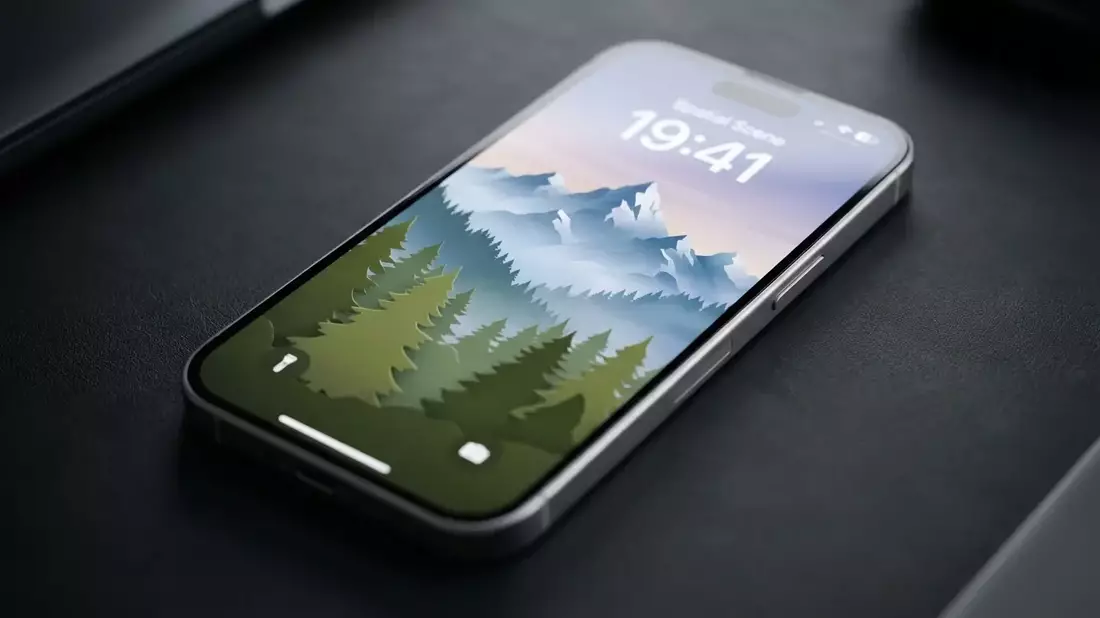
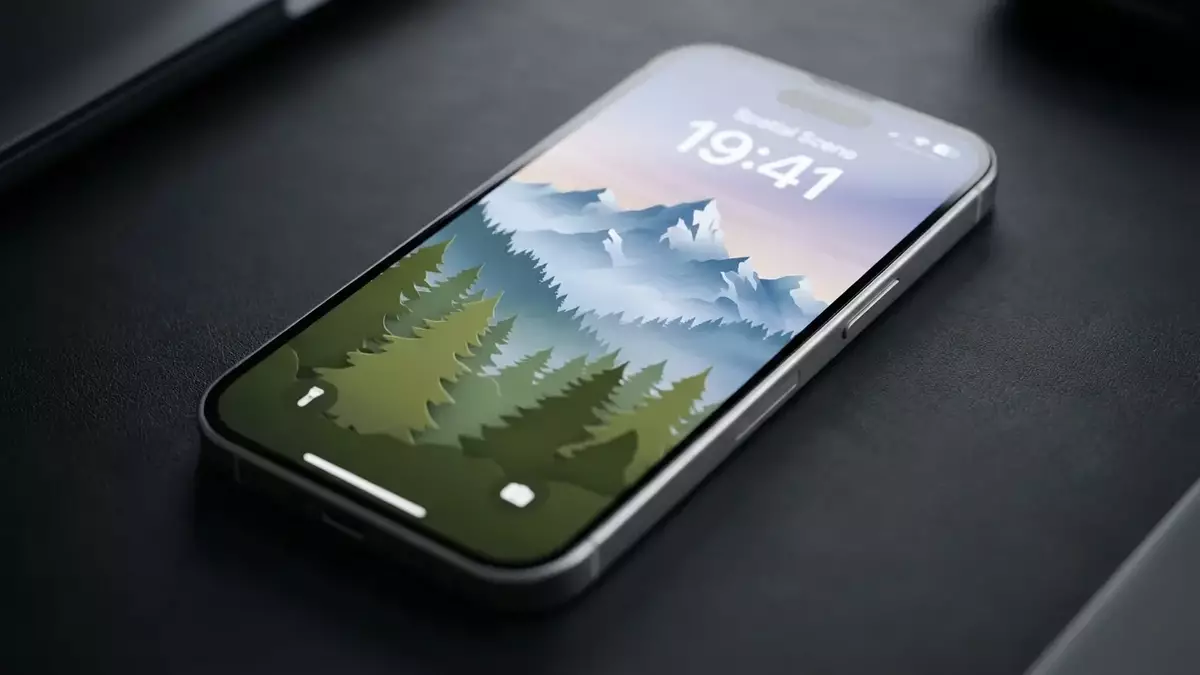
Mit iOS 26 verwandelt Apples neue Funktion „Spatial Scenes“ statische Sperrbildschirme in dynamische 3D-Erlebnisse. Die KI-basierte Technik erzeugt aus normalen Fotos eine Tiefenwirkung, die auf Bewegungen reagiert.
Die Grenze zwischen flachem Bild und räumlicher Illusion löst sich auf dem iPhone weiter auf. Seit dem breiten Rollout von iOS 26 – dem Betriebssystem, das seine Versionsnummer nun dem Kalenderjahr anpasst – steht Nutzern ein herausragendes Feature zur Verfügung. Spatial Scenes nutzen eine fortschrittliche On-Device-KI, um aus einem normalen 2D-Foto eine 3D-Umgebung zu rekonstruieren. Ein Parallaxeneffekt entsteht, der auf Neigung und Bewegung des Geräts reagiert. Mit der aktuellen iOS 26.3 Beta erlebt die Funktion einen neuen Hype.
Was sind „Spatial Scenes“?
Eingeführt wurde das Feature mit dem neuen „Liquid Glass“-Design von iOS 26. Es markiert die nächste Evolutionsstufe des Sperrbildschirms. Während Besitzer von iPhone-16- und 17-Modellen native räumliche Fotos für die Vision Pro aufnehmen können, demokratisiert Spatial Scenes 3D-Visuals für eine viel breitere Masse.
Apple‑Fachchinesisch macht Ihnen das Leben schwer? Gerade neue Features wie „Spatial Scenes“, die Neural Engine oder das „Liquid Glass“-Design klingen technisch – das kostenlose iPhone‑Lexikon erklärt Ihnen die 53 wichtigsten iPhone‑Begriffe in klarem Deutsch. Mit kurzen Definitionen, Aussprachehilfen und praktischen Tipps verstehen Sie schnell, was sich hinter iOS‑Begriffen verbirgt und wie Sie neue Funktionen sinnvoll nutzen. Zustellung direkt per E‑Mail, Anmeldung genügt. Das kostenlose iPhone‑Lexikon jetzt herunterladen
Ein Machine-Learning-Algorithmus analysiert ein Standardfoto – ob Porträt oder Landschaftsaufnahme. Er trennt Vorder- und Hintergrund und erzeugt eine versteckte Tiefenkarte. Kippt man das iPhone, bewegen sich die Hintergrundebenen unabhängig vom Vordergrund. So entsteht die überzeugende Illusion von Dreidimensionalität.
Der Clou: Die Funktion braucht nicht die neueste Hardware. Laut Support-Dokumentation ist sie mit iPhone 12 und neuer kompatibel. Die nötige Rechenleistung liefert der Neural Engine dieser Geräte.
Anleitung: So richten Sie einen Spatial Scene ein
Die Einrichtung ist direkt in die Wallpaper-Anpassung integriert, die Steuerung hat sich mit den Updates leicht verändert.
Methode 1: Vom Sperrbildschirm aus
- Drücken Sie lange auf Ihren aktuellen Sperrbildschirm, um zur Bearbeitung zu gelangen.
- Tippen Sie auf den blauen (+)-Button, um ein neues Hintergrundbild zu erstellen.
- Wählen Sie Fotos und ein Bild aus. Tipp: Der Effekt funktioniert am besten mit einem klar umrissenen Motiv (Person, Tier, Gebäude) vor kontrastreichem Hintergrund.
- Suchen Sie nach dem Laden des Fotos nach dem Sechseck-Symbol in der unteren oder oberen rechten Ecke des Editors.
- Tippen Sie auf das Symbol, um „Spatial Scene“ einzuschalten. Eine „Wird generiert“-Animation erscheint.
- Kippen Sie Ihr Telefon, um eine Vorschau zu sehen. Sie können zoomen, aber extremes Cropping kann den Parallaxeneffekt abschwächen.
- Tippen Sie auf Hinzufügen und entscheiden Sie, ob es auch der Home Screen-Hintergrund werden soll.
Methode 2: Aus der Fotos-App
- Öffnen Sie die Fotos-App und wählen Sie ein Bild.
- Tippen Sie auf die Teilen-Schaltfläche und wählen Sie Als Hintergrundbild verwenden.
- Das System erkennt automatisch, ob das Foto für Tiefeneffekte geeignet ist. Tippen Sie auf das Sechseck-/Spatial-Symbol, um die 3D-Verarbeitung zu aktivieren.
- Passen Sie die Komposition an und tippen Sie auf Fertig.
Häufige Probleme und Lösungen
Trotz der „Magie“ des Features berichten einige Nutzer von Unstimmigkeiten. Die KI benötigt spezifische visuelle Daten, um zuverlässig zu arbeiten.
- Das Sechseck-Symbol fehlt: Erscheint es nicht, fehlt dem Foto wahrscheinlich die nötige Tiefeninformation oder der Kontrast. Das passiert oft bei Low-Light-Aufnahmen oder wenn sich Motiv und Hintergrund zu sehr ähneln.
- „Bewegung reduzieren“ ist aktiv: Bewegt sich das Hintergrundbild beim Kippen nicht, prüfen Sie die Bedienungshilfen. Gehen Sie zu Einstellungen > Bedienungshilfen > Bewegung und stellen Sie sicher, dass Bewegung reduzieren AUS ist.
- Akkuverbrauch: Apple gibt an, der Verbrauch sei vernachlässigbar. Die Echtzeit-Rendering der 3D-Ebenen verbraucht aber minimal mehr Strom als ein statisches Bild. Im Energiesparmodus wird der Effekt automatisch deaktiviert.
Strategischer Kontext: Der Weg zu „iOS 26“ und 3D
Die Bedeutung von Spatial Scenes ist Teil einer größeren Apple-Strategie. Das Ökosystem soll unter dem Banner „Spatial Computing“ vereint werden. Die Umbenennung des mobilen OS von iOS 18 direkt zu iOS 26 signalisierte Ende 2025 einen Schritt zu einem synchronisierten Release-Zyklus über iPhone, iPad, Mac und Vision-Produkte hinweg.
Technologieanalysten sehen in Features wie Spatial Scenes eine Brücke zwischen den 2D-Bildschirmen des iPhones und der immersiven Vision-Pro-Welt. Indem Apple Nutzer an Tiefe und Interaktivität gewöhnt, bereitet es seine riesige Nutzerbasis auf eine Zukunft vor, in der 3D-Inhalte der Standard sind.
„Das ‚Liquid Glass‘-Design und Spatial Scenes sind nicht nur kosmetisch“, heißt es in einem Bericht von The Mac Observer. „Sie sind funktionale Demonstrationen der Fähigkeit des Neural Engine, Tiefe zu erzeugen, wo keine war. Das iPhone fühlt sich weniger wie ein flacher Bildschirm und mehr wie ein Fenster an.“
Was kommt als Nächstes?
Das iOS-26.3-Update, das noch im Januar erscheinen soll, soll die Kantenerkennung von Spatial Scenes verfeinern. Der gelegentliche „Heiligenschein“-Effekt bei komplexen Motiven wie Haaren soll reduziert werden. Gerüchten zufolge arbeitet Apple zudem daran, den „Spatial Scene“-Effekt auch für Home Screen-Hintergründe freizuschalten – was aber noch nicht bestätigt ist.
Bis dahin können iPhone-Nutzer ihrem Fotoarchiv neues Leben einhauchen und flüchtige Erinnerungen in lebendige Momente auf dem Sperrbildschirm verwandeln.
PS: Sie wollen iOS‑Updates und neue Sperrbildschirm‑Features sofort nutzen, ohne sich in Fachbegriffe zu verlieren? Das Gratis‑iPhone‑Lexikon listet die 53 wichtigsten Begriffe – von AirDrop über Neural Engine bis zu Spatial Scenes – und erklärt kurz, was jede Funktion praktisch für Sie bedeutet. So nutzen Sie neue iOS‑Funktionen souverän, ohne lange Recherche. Jetzt kostenloses iPhone‑Lexikon sichern
Hinweis: Systemvoraussetzungen und Funktionsverfügbarkeit können je nach Region und Gerätemodell variieren. Führen Sie immer die neueste verfügbare Softwareversion.
Disclaimer zu unseren Artikeln: Keine Anlageberatung, keine Kauf- oder Verkaufsempfehlung. Angaben zu Kursen, Unternehmen und Märkten ohne Gewähr; Änderungen jederzeit möglich. Börsengeschäfte können zu hohen Verlusten führen. Unsere Beiträge werden ganz oder teilweise automatisiert mit Unterstützung von AI erstellt und geprüft.