iOS 26: Apples „Liquid Glass“-Design wird endlich anpassbar
11.02.2026 - 02:31:12 | boerse-global.de
Die umstrittene Design-Revolution von iOS 26 lässt sich jetzt nach den eigenen Wünschen zähmen. Neue Einstellungen geben Nutzern die Kontrolle über Transparenz und Lesbarkeit zurück.
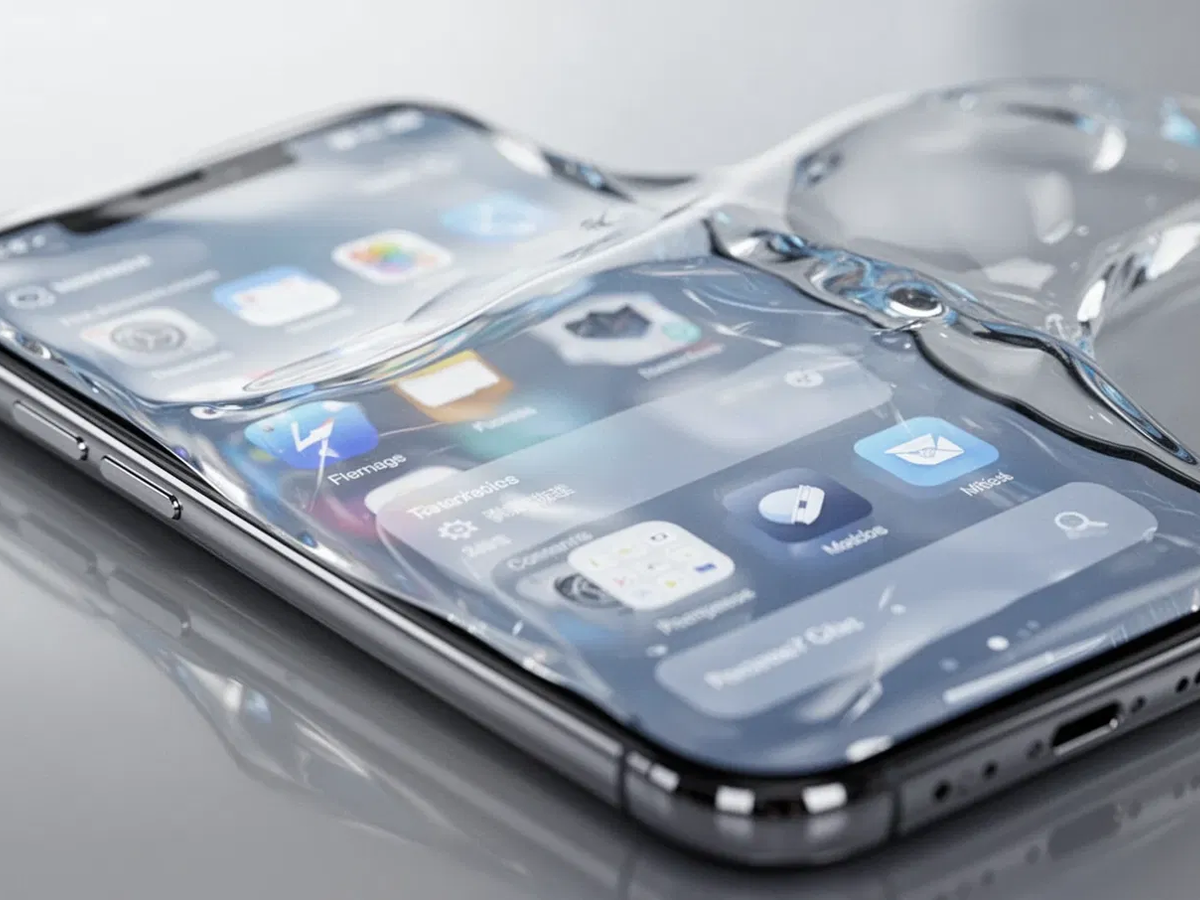
Mit iOS 26 führte Apple im Herbst 2025 das radikalste Redesign seit Jahren ein. Das „Liquid Glass“-System ersetzte die flache Optik durch eine dynamische, an flüssiges Glas erinnernde Oberfläche. Menüs und Buttons reagieren mit Transparenz- und Lichteffekten auf Bewegung und Hintergrund. Doch die neue Ästhetik spaltete die Community: Während viele die moderne Eleganz feierten, klagten andere über schlechte Lesbarkeit.
Was steckt hinter der „Liquid Glass“-Philosophie?
Mehr als nur ein visueller Gag ist „Liquid Glass“ eine grundlegende Design-Philosophie. Auf der WWDC 2025 vorgestellt, soll sie eine nahtlose, fließende Erfahrung schaffen. Technisch kombiniert ein neues Systemmaterial die Optik von Glas mit fluider Dynamik. Es reagiert in Echtzeit, um realistische Reflexionen zu erzeugen. Das Ziel: Der Inhalt steht im Vordergrund, die Bedienelemente verschmelzen dezent mit dem Hintergrund.
Der große Streit: Schick, aber unlesbar?
Trotz der technischen Finesse blieb die Kritik nicht aus. Viele Nutzer monierten, dass Texte vor unruhigen Hintergründen schwer zu entziffern seien. Die ständig changierende Oberfläche wirkte auf manche ablenkend. Diese gespaltene Reaktion zwang Apple zum Handeln. In mehreren Updates reagierte der Konzern nun auf das Nutzerfeedback und bietet jetzt umfangreiche Anpassungsoptionen.
Passend zum Thema iPhone-Einstellungen — viele Begriffe rund um iOS klingen komplizierter als sie sind. Das kostenlose iPhone-Lexikon erklärt die 53 wichtigsten iPhone-Begriffe verständlich und mit Aussprachehilfen, damit Sie Funktionen wie „Liquid Glass“, Bedienungshilfen oder Schieberegler sicher einordnen. Der PDF-Guide kommt direkt per E‑Mail und wird von über 455 Lesern mit 4,7/5 bewertet. Das kostenlose iPhone-Lexikon jetzt sichern
So passen Sie das Design jetzt an
Mit den aktuellen Updates, insbesondere iOS 26.1, hat der Nutzer das Sagen. Der zentrale Schalter findet sich unter Einstellungen > Anzeige & Helligkeit > Liquid Glass. Hier kann zwischen zwei Modi gewählt werden:
* Transparent: Die Standardeinstellung mit starken Durchschein-Effekten.
* Eingefärbt: Erhöht die Deckkraft und dämpft die Effekte für ein ruhigeres, kontrastreicheres Erscheinungsbild.
Für eine noch radikalere Anpassung bleiben die Bedienungshilfen der Schlüssel:
1. Transparenz reduzieren (unter Anzeige & Textgröße): Diese Option ersetzt durchscheinende Flächen durch deckende Farben. Sie ist die effektivste Methode, um das „Liquid Glass“-Gefühl fast vollständig auszuschalten und die Lesbarkeit maximal zu verbessern.
2. Kontrast erhöhen: Ein guter Kompromiss, der die Konturen von Buttons und Text verstärkt, ohne die Transparenz komplett zu opfern.
Zudem erlaubt iOS 26.2 eine Feinjustierung des „Glas-Effekts“ bei der Uhr auf dem Sperrbildschirm über einen eigenen Schieberegler.
Flexibilität als Antwort auf die Community
Die neuen Einstellungen zeigen, dass Apple lernt. Statt an einer starren Vision festzuhalten, bewegt sich der Konzern hin zu mehr Personalisierung. Diese Flexibilität ist entscheidend, um die breite Nutzerbasis zufriedenzustellen. Die Entwicklung von „Liquid Glass“ vom Dogma zum anpassbaren System unterstreicht, dass die Balance zwischen Innovation und Benutzerfreundlichkeit ein fortlaufender Prozess ist. Während die Software reift, blickt die Tech-Welt bereits auf die nächste Hardware: Gerüchte deuten auf die baldige Vorstellung des Einsteiger-iPhone 17e hin, das selbstverständlich mit dem weiterentwickelten iOS 26 laufen wird.
So schätzen die Börsenprofis Aktien ein!

Für. Immer. Kostenlos.